Activos del empleado
Registra la entrega de laptops, vehículos, ONU, herramientas y uniformes a un empleado, su devolución y las actas firmadas.
Controla qué equipos y materiales tiene cada empleado. Cada entrega y cada devolución genera un acta en PDF y puede llevar adjunta el acta firmada.
1. Abrir el módulo
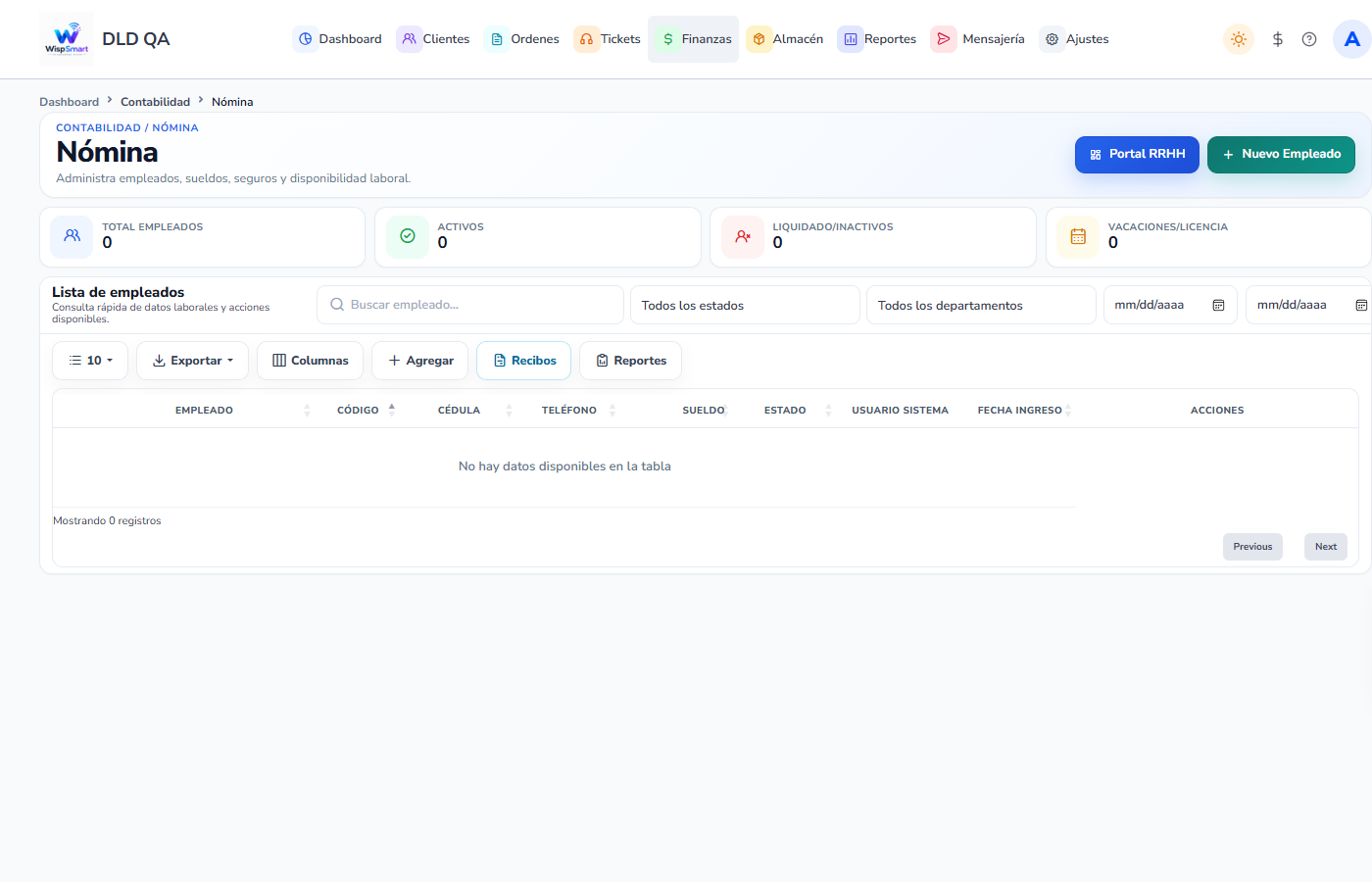
Menú Finanzas → Contabilidad → Nómina → /nomina.
En la Lista de empleados, en Acciones de la fila del empleado, pulsa Activos del empleado (ícono de paquete). Se abre la ventana Activos del empleado.
Indicadores: Activos, Entregados, Devueltos, Actas firmadas y Equipos (laptops, ONU, celulares y equipos).
Consejo: El botón también está disponible para empleados liquidados, para que puedas registrar la devolución de lo que tengan pendiente.
2. Registrar una entrega
- En Nueva entrega, completa:
| Campo | Obligatorio |
|---|---|
| Tipo (Laptop, Vehículo, ONU, Herramienta, Uniforme, Celular, Equipo) | Sí |
| Activo | Sí (nombre o descripción) |
| Marca / Modelo | Opcional |
| Serie | Opcional |
| Código interno | Opcional |
| Fecha entrega | Opcional (hoy si se deja vacía) |
| Condición | Opcional (ej. nuevo, bueno, usado) |
| Observaciones | Opcional |
| Acta firmada | Opcional (PDF, JPG o PNG; máx. 10 MB) |
- Pulsa Registrar entrega.
El activo queda en estado Entregado y la entrega se anota en el Historial Laboral del empleado.
3. Registrar una devolución
- En Historial de activos, busca el activo y pulsa Devolver.
- En Registrar devolución, completa:
| Campo | Obligatorio |
|---|---|
| Fecha devolución | Opcional (hoy si se deja vacía) |
| Condición | Opcional (ej. bueno, dañado, incompleto) |
| Observaciones | Opcional |
| Acta firmada | Opcional (PDF, JPG o PNG; máx. 10 MB) |
- Pulsa Registrar devolución.
El activo pasa a Devuelto y en Acciones aparece Cerrado.
Importante: Un activo ya devuelto no se puede devolver otra vez. Si el equipo se vuelve a entregar, regístralo como una entrega nueva.
4. Historial, actas y PDF
La tabla Historial de activos muestra Activo, Serie / Código, Estado, Entrega, Devolución, Historial / Actas y Acciones. Usa Buscar... para filtrar.
En Historial / Actas, cada evento (entrega o devolución) tiene:
- PDF: el acta generada por el sistema, lista para imprimir y firmar.
- Acta firmada: abre o descarga el archivo subido. Si no se subió, verás Sin acta.
Importante: El Acta firmada solo se puede adjuntar al momento de registrar la entrega o la devolución. Ten el documento firmado listo antes de guardar.
El empleado puede ver los activos que tiene asignados desde el Portal del Empleado (/empleado).
5. Checklist rápido
- Finanzas → Contabilidad → Nómina
- Fila del empleado → Activos del empleado
- Tipo + activo + serie + condición (+ acta firmada)
- Registrar entrega → descargar PDF
- Al recibirlo de vuelta: Devolver → condición → Registrar devolución