Licencias e incapacidades
Registra licencias médicas, de maternidad, paternidad y otros permisos con sus documentos, y apruébalas o recházalas.
Las licencias e incapacidades cubren ausencias justificadas distintas a las vacaciones: licencias médicas, maternidad, paternidad, estudios y permisos especiales. Se gestionan por empleado desde Nómina y cada solicitud pasa por aprobación de RRHH.
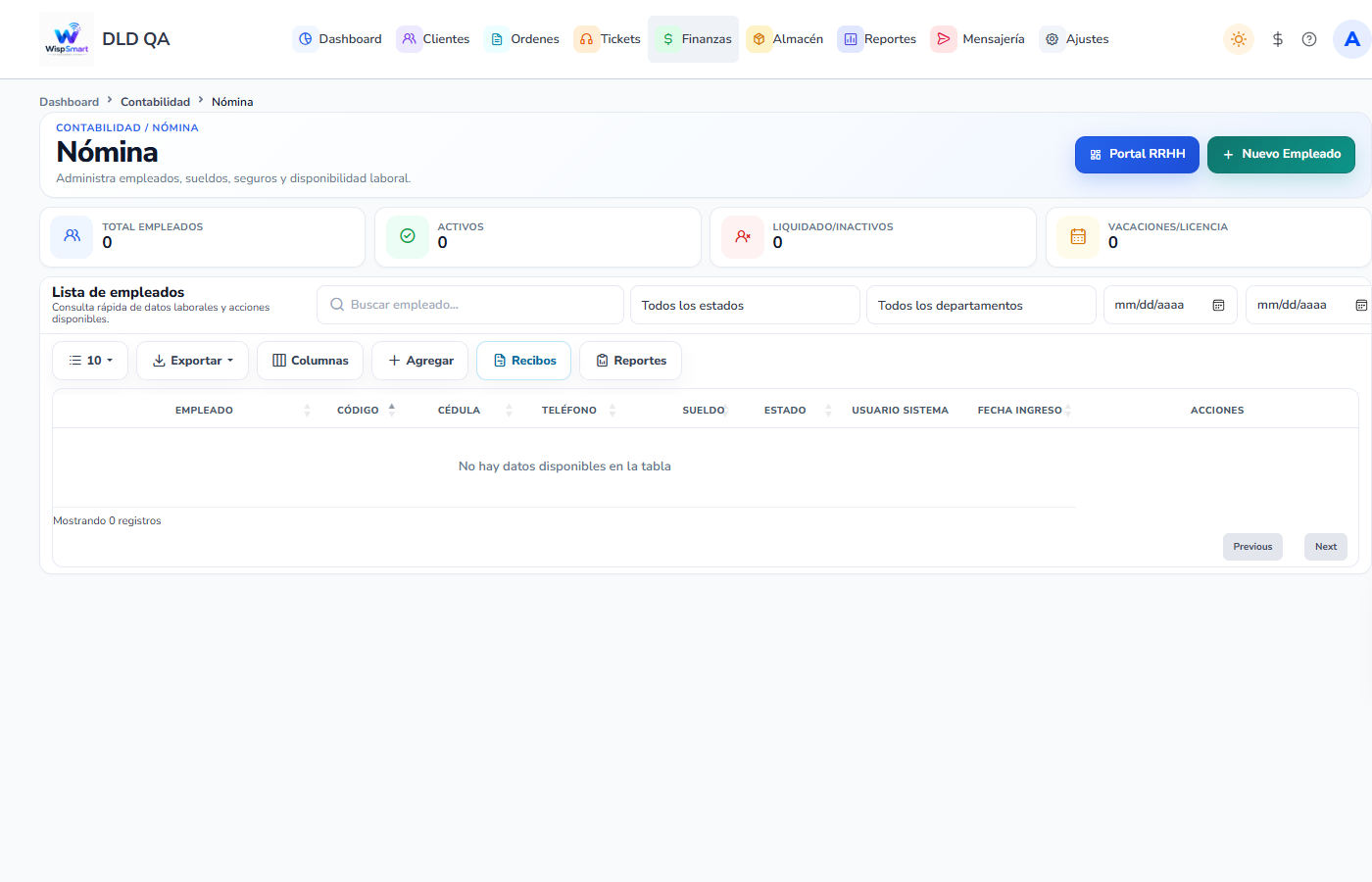
1. Abrir el módulo
Menú Finanzas → Contabilidad → Nómina → /nomina.
En la fila del empleado pulsa Licencias e incapacidades (icono de calendario en pausa). Se abre la ventana Licencias e Incapacidades con:
- Nombre del empleado y filtro de año (actual y dos anteriores).
- Tarjetas Total, Solicitadas, Aprobadas, Rechazadas y Días aprobados.
- Formulario Nueva solicitud, Calendario mensual e Historial.
2. Registrar una licencia
Completa Nueva solicitud:
| Campo | Obligatorio |
|---|---|
| Tipo | Sí |
| Disfrute de sueldo | Sí / No |
| Fecha inicio | Sí |
| Fecha fin | Sí (igual o posterior al inicio) |
| Motivo / diagnóstico | Opcional (máx. 1000 caracteres) |
| Adjuntar documentos | Opcional (varios archivos) |
Tipos disponibles:
- Médica
- Maternidad
- Paternidad
- Estudios
- Permiso especial
- Sin disfrute de sueldo
Pulsa Solicitar. La licencia queda como Solicitada.
Consejo: Para licencias Sin disfrute de sueldo, cambia Disfrute de sueldo a No; el formulario viene marcado en Sí por defecto.
Los días se cuentan en calendario (de la fecha de inicio a la de fin, ambas incluidas).
Importante: No se permite registrar una licencia que se cruce con otra Solicitada, Aprobada o En curso del mismo empleado: Ya existe una licencia o incapacidad en este período.
3. Adjuntos
- Formatos: PDF, JPG, JPEG, PNG, Word (DOC/DOCX) o ZIP.
- Tamaño máximo: 10 MB por archivo.
- En la columna Adjuntos del historial, pulsa el clip: las imágenes y PDF se abren para ver; los demás archivos se descargan.
Consejo: Adjunta siempre el certificado médico o documento que respalde la licencia antes de aprobarla.
4. Aprobar o rechazar
En el Historial, columna Acciones:
| Acción | Cuándo aparece | Qué pide |
|---|---|---|
| Aprobar | Solicitada o Rechazada | Nada; se aprueba directo |
| Rechazar | Solicitada o Aprobada | Motivo (obligatorio) |
Cada aprobación o rechazo queda registrado en el historial laboral del empleado.
5. Estados
| Estado | Significado |
|---|---|
| Solicitada | Pendiente de revisión |
| Aprobada | Autorizada, aún no inicia |
| En curso | Cambia sola al llegar la fecha de inicio |
| Finalizada | Cambia sola al pasar la fecha de fin |
| Rechazada | No autorizada, con motivo |
| Cancelada | Anulada |
Las Aprobadas, En curso y Finalizadas suman en Días aprobados.
6. Solicitudes desde el portal del empleado
El empleado puede solicitar licencias desde su portal, en Licencias (/empleado/licencias):
- Elige Tipo, Fecha inicio y Fecha fin.
- Opcional: Motivo y un Adjunto.
- Pulsa Enviar solicitud.
La licencia llega como Solicitada (se marca sin sueldo solo si el tipo es Sin disfrute de sueldo) y RRHH recibe una notificación. En Mis licencias el empleado ve tipo, fechas, días, estado y si es Pagada.
7. Checklist rápido
- Finanzas → Contabilidad → Nómina
- Licencias e incapacidades en la fila del empleado
- Tipo + disfrute de sueldo + fechas + motivo
- Adjuntar certificado → Solicitar
- Aprobar o Rechazar (con motivo) desde el historial