Sesión e inicio de sesión
Cómo entrar al sistema, cuánto dura la sesión, qué pasa si fallas varias veces y cómo cambiar tu contraseña.
Esta guía explica las reglas de seguridad del acceso al panel: inicio de sesión, límite de intentos, cierre por inactividad, contraseña temporal y tu perfil.
Antes de empezar:
- Un usuario Habilitado creado en Gestión Personal.
- Acceso al correo del usuario si necesitas recuperar la contraseña.
1. Abrir el módulo
- Pantalla de acceso:
/login. - Tu perfil: menú de tu avatar (arriba a la derecha) → Mi Perfil →
/profile. - Salir: menú de tu avatar → Cerrar Sesión.
2. Iniciar sesión
| Campo | Regla |
|---|---|
| Correo | Obligatorio, formato de email válido |
| Contraseña | Obligatoria, mínimo 6 caracteres |
| Recordarme | Guarda tu correo en el navegador para la próxima vez |
Mensajes frecuentes:
| Mensaje | Causa |
|---|---|
| Las credenciales no coinciden con nuestros registros o el usuario está inactivo. | Correo inexistente o usuario deshabilitado |
| Las credenciales no coinciden con nuestros registros. | Contraseña incorrecta |
| No tiene acceso permitido en este horario… | El usuario tiene horario de acceso restringido |
Importante: Para los roles Administrador y Super Administrador, Recordarme no mantiene la sesión abierta: siempre deben volver a escribir la contraseña cuando la sesión vence.
3. Límite de intentos
Para frenar intentos de adivinar contraseñas, el sistema limita los accesos por minuto:
| Límite | Valor |
|---|---|
| Intentos con el mismo correo desde la misma conexión | 10 por minuto |
| Intentos totales desde una misma conexión | 30 por minuto |
| Cargas de las pantallas de acceso (entrar, recuperar) desde una misma conexión | 60 por minuto |
Si superas el límite verás: Demasiados intentos. Espera un minuto e inténtalo de nuevo.
- Espera 1 minuto sin recargar la página.
- Vuelve a intentarlo revisando mayúsculas y el correo.
Consejo: En una oficina donde todos salen a internet por la misma conexión, el conteo por conexión es compartido. Si varias personas entran a la vez y aparece el aviso, esperen un minuto.
4. Cierre de sesión por inactividad
- La sesión se cierra tras 180 minutos (3 horas) sin actividad, según la configuración estándar de esta instalación.
- Cuenta como actividad: mover el ratón, hacer clic, escribir, desplazarte o enviar formularios.
- No cuenta como actividad que una pantalla se actualice sola (tableros, listados que refrescan). Una pestaña abierta sin tocar también vence.
- Poco antes de vencer puede aparecer el aviso Tu sesión expirará pronto.
- Al vencer vuelves a
/logincon el mensaje Tu sesión ha expirado por inactividad. Vuelve a iniciar sesión.
Importante: Lo que no hayas guardado en un formulario se pierde al cerrarse la sesión. Guarda antes de dejar el equipo.
Si ves Token CSRF expirado. Recarga la página e inténtalo de nuevo., la página estuvo abierta demasiado tiempo: recárgala e inicia sesión otra vez.
5. Primer inicio y contraseña temporal
Cuando el administrador crea tu usuario con Onboarding activo o te cambia la contraseña:
- Al entrar, el sistema te lleva a Mi Perfil con el aviso Debe cambiar su contraseña antes de continuar.
- No podrás abrir otros módulos hasta cambiarla.
- Escribe una contraseña nueva (mínimo 8 caracteres) y confírmala. No puedes reutilizar la temporal.
- Pulsa Guardar cambios: verás Contraseña actualizada. Ya puedes acceder a tus módulos.
Si aparece La contraseña temporal expiró. Solicite una nueva al administrador., pide al administrador que te asigne otra.
6. Recuperar la contraseña
- En
/loginpulsa ¿Olvidó su contraseña? - Escribe tu correo. El usuario debe existir y estar activo.
- Recibirás un código de 6 dígitos, válido por 15 minutos.
- Escribe el código y luego la nueva contraseña con su confirmación.
| Acción | Límite |
|---|---|
| Enviar código / verificar código / guardar contraseña | 5 por minuto |
| Reenviar código | 3 por minuto |
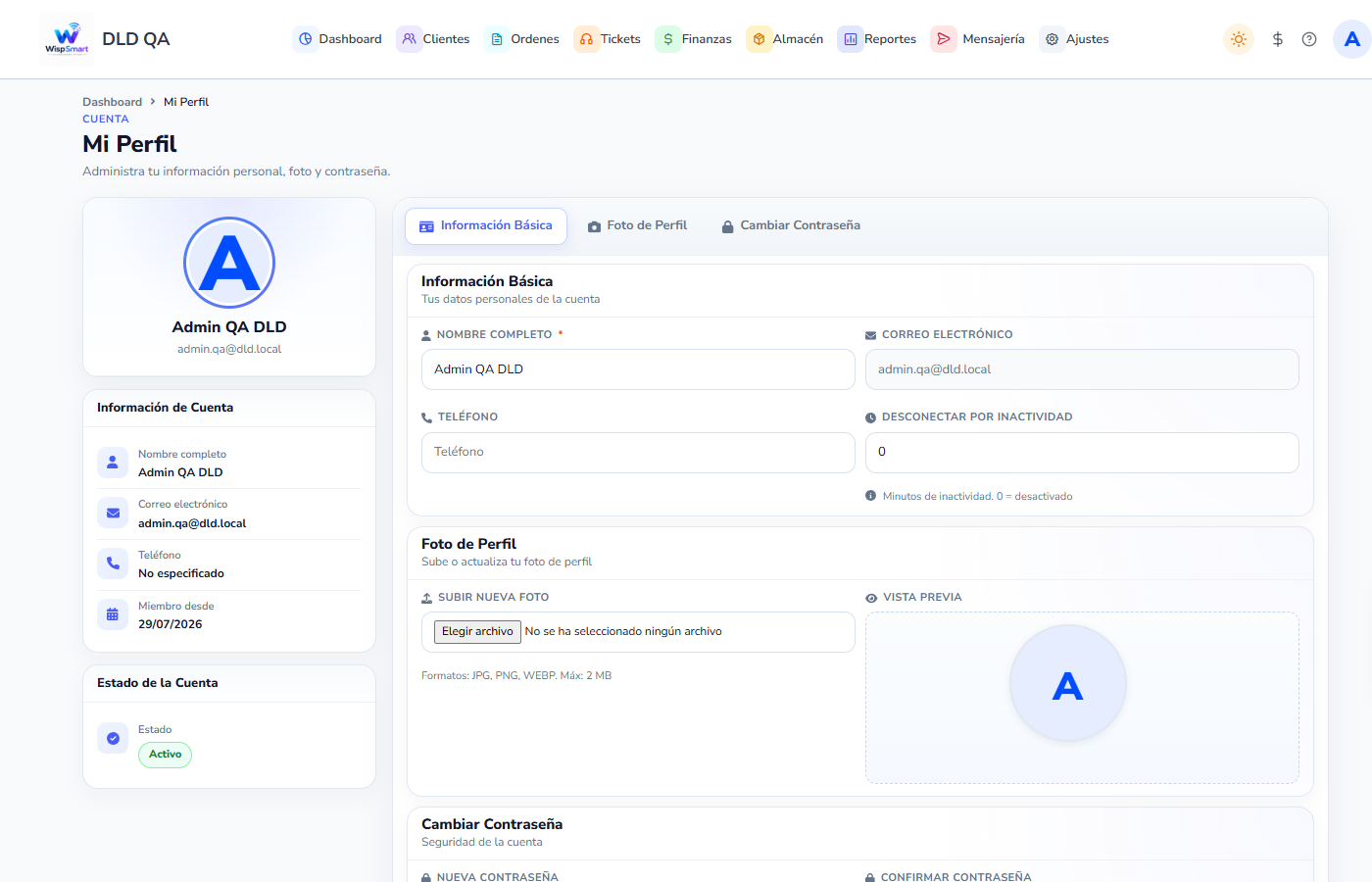
7. Mi Perfil
| Campo | Regla |
|---|---|
| Nombre completo | Obligatorio |
| Correo electrónico | Solo lectura (lo cambia un administrador) |
| Teléfono | Opcional, máximo 20 caracteres |
| Foto de Perfil | JPG, PNG o WEBP, máximo 2 MB |
| Cambiar Contraseña | Opcional: mínimo 8 caracteres; déjala en blanco si no deseas cambiarla |
Pulsa Guardar cambios al terminar.
8. Checklist rápido
- Entrar por
/logincon correo y contraseña - Si aparece Demasiados intentos, esperar 1 minuto
- Primer acceso: cambiar la contraseña temporal en Mi Perfil
- Guardar el trabajo antes de dejar el equipo (cierre a las 3 horas sin actividad)
- Olvidaste la clave: ¿Olvidó su contraseña? → código de 6 dígitos (15 min)
- Al terminar el turno: avatar → Cerrar Sesión