Mensajes, SMS y correos al cliente
Envía SMS/WhatsApp y correos desde la ficha del cliente, revisa lo enviado y reenvía fallidos.
Esta guía cubre el trabajo diario con un cliente concreto: escribirle, ver qué se le envió y reenviar lo que no llegó. La configuración de las pasarelas y las pantallas generales del menú Mensajería están en otras guías:
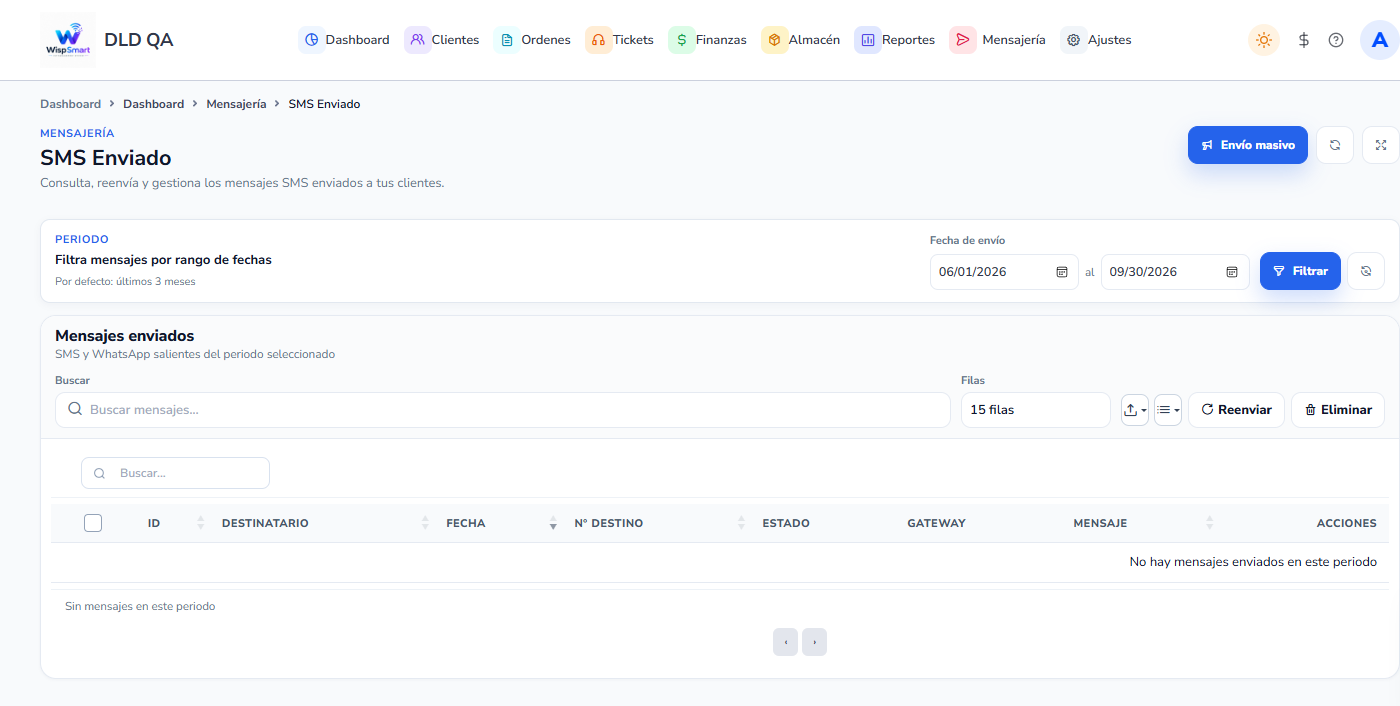
- Mensajería (chat/email/SMS): chat WhatsApp, chat interno, SMS Enviado, envío masivo y E-mail.
- API SMS / Telegram: cómo conectar el proveedor de SMS.
Importante: Para enviar necesitas al menos una pasarela activa (WhatsApp o API SMS). Sin ninguna verás No hay pasarela de mensajería activa. Configure WhatsApp o una API SMS.
1. Abrir el módulo
Menú Clientes → Cliente → /customers, abre la ficha del cliente (icono Editar) y entra a la pestaña Mensajes.
Hay dos tablas:
- Lista de Mensajes: SMS / WhatsApp (ID, Fecha / hora, Celular, Operador, Estado, Mensaje)
- Correos enviados: correos (ID, Fecha / hora, Operador, Detalle)
2. Enviar un mensaje al cliente
- En Lista de Mensajes, pulsa Nuevo.
- Revisa el Destinatario (nombre y celular del cliente).
- Escribe el Mensaje.
- Pulsa Enviar SMS.
| Campo | Obligatorio |
|---|---|
| Mensaje | Sí |
Cómo sale el mensaje:
- Si la empresa tiene WhatsApp conectado, se envía por WhatsApp.
- Si no, se envía por la API SMS activa.
Errores frecuentes:
- El cliente no tiene un número de móvil válido → corrige Celular (WhatsApp) en la pestaña Detalles.
- Mensaje demasiado largo → el sistema acepta hasta 1000 caracteres, aunque el contador muestre 1600.
Consejo: También puedes escribir desde el botón Herramientas de la ficha → Enviar SMS, donde eliges el Proveedor SMS.
3. Revisar y reenviar mensajes
- Usa el filtro de estado: Todos, Error en serv., Enviado, Entregado, Leído, Pendiente.
- Pulsa sobre un mensaje para ver el detalle: fecha, celular, operador, estado y Contenido del mensaje.
- Para reenviar uno, usa su acción de reenvío y confirma ¿Reenviar Mensaje?.
- Para varios, márcalos en la casilla y pulsa Reenviar (o Eliminar) en la barra.
También puedes Imprimir o Exportar (CSV, Excel, PDF) la lista.
4. Enviar y revisar correos
Enviar un correo
- Pulsa Nuevo en Correos enviados, o Herramientas → Enviar Correo.
- Completa:
| Campo | Obligatorio |
|---|---|
| De | Sí |
| Para (correo del cliente) | Sí |
| Asunto | Sí |
| Plantilla | No |
| Mensaje | Sí |
| Adjuntos | No (máximo 20MB por archivo) |
- Envía.
Otras opciones de Herramientas
- Mail Bienvenida: correo de bienvenida al cliente.
- Portal Cliente: abre en otra pestaña la página de acceso al portal de clientes.
En Correos enviados puedes ver el detalle (Enviado por, Detalle del correo), reenviar o eliminar registros.
Importante: Los correos salen por el servidor SMTP de la empresa. Si no llegan, revisa Ajustes → Servidor Correo.
5. Vista general de todo lo enviado
Para ver los mensajes de todos los clientes a la vez:
- Mensajería → SMS Enviado (
/messaging/sent-messages): historial, reenvío de seleccionados y envío masivo. - Mensajería → E-mail (
/messaging/email): bandeja de correo.
Para campañas por zona o estado del cliente, usa también Alertas de clientes.
6. Checklist rápido
- Ficha del cliente → pestaña Mensajes
- Nuevo → mensaje → Enviar SMS
- Filtrar Error en serv. / Pendiente → Reenviar
- Correos enviados → Nuevo → para, asunto, mensaje → enviar
- Si nada sale: revisar WhatsApp, API SMS y Servidor Correo