BI, auditoría y observabilidad
Consulta tableros BI por área, revisa la auditoría y vigila la salud técnica del sistema.
Tres pantallas de consulta (no modifican datos) para gerencia y soporte técnico:
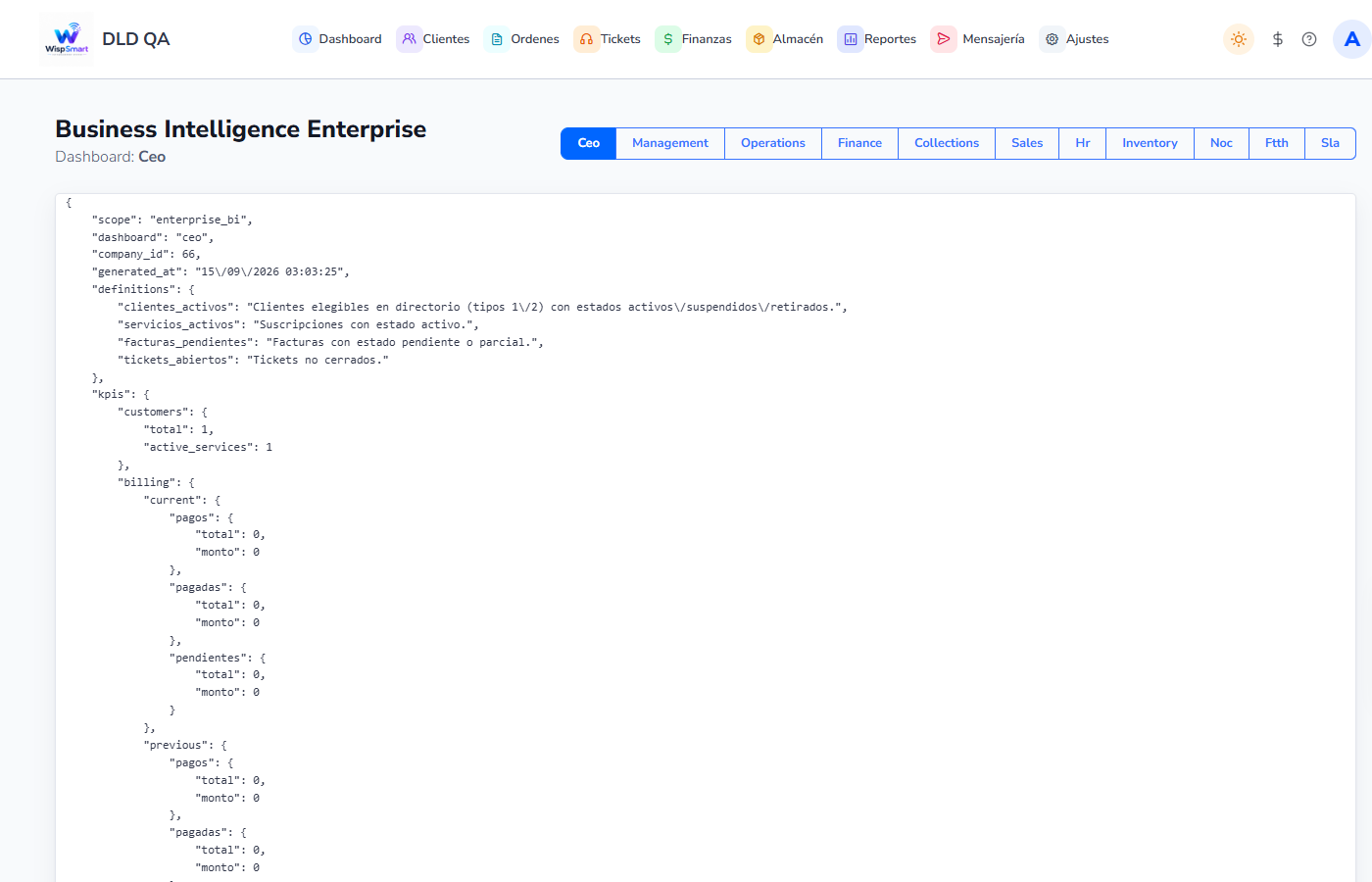
- BI: indicadores agrupados por área (gerencia, finanzas, operaciones, RRHH…).
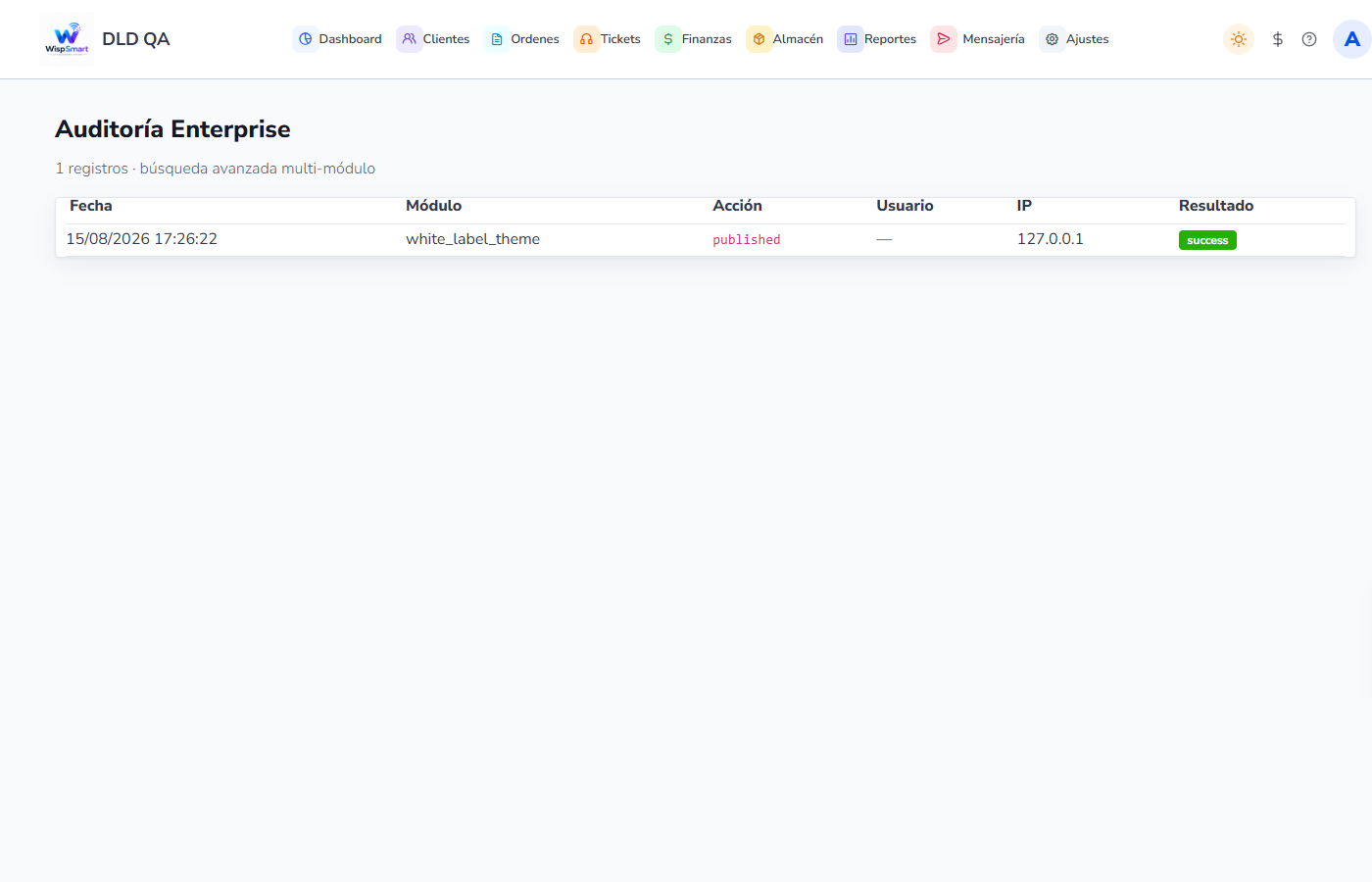
- Auditoría: registro de acciones de los módulos Enterprise.
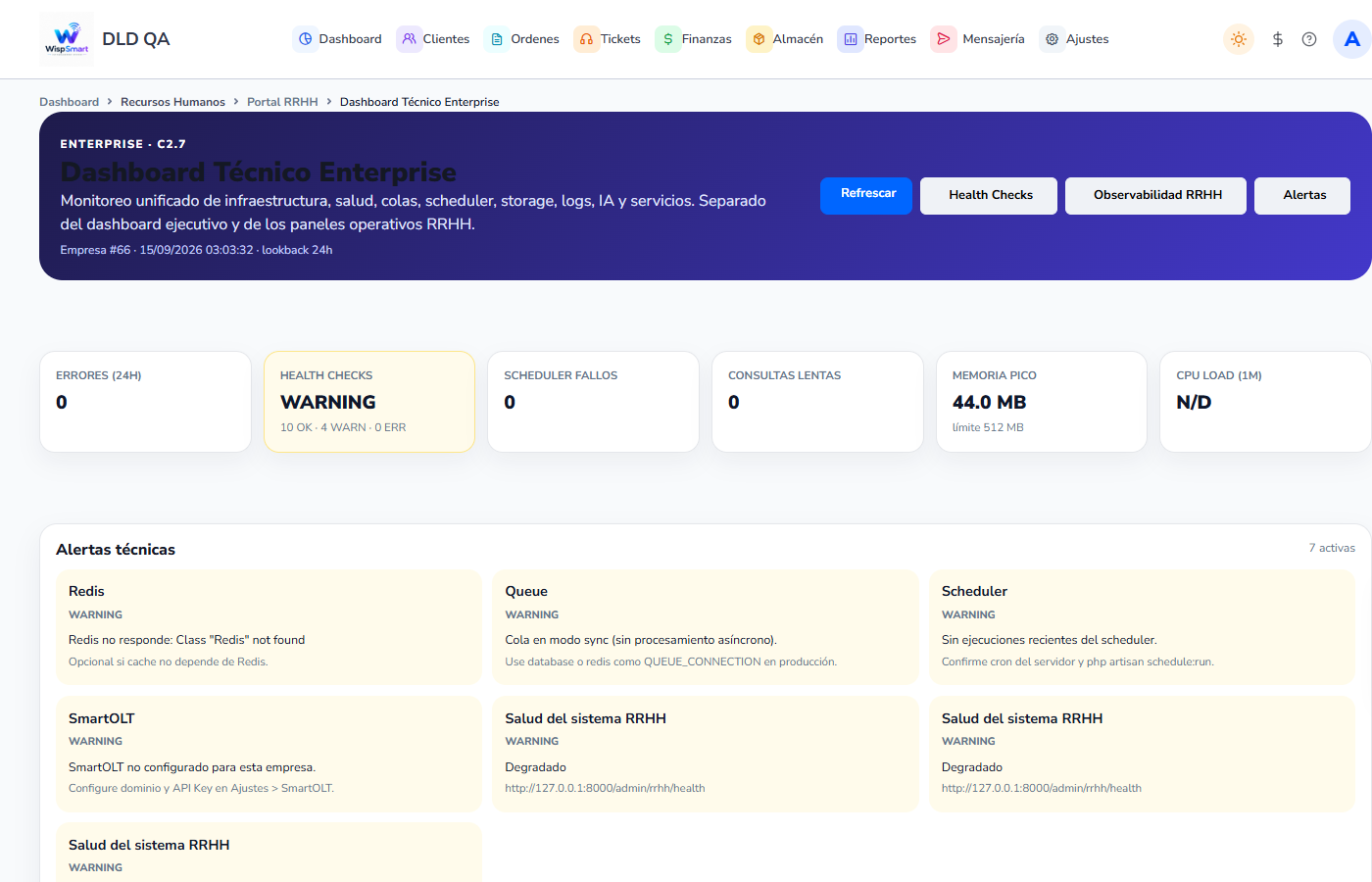
- Observabilidad: dashboard técnico de salud, colas, scheduler, errores y logs.
Antes de empezar:
| Pantalla | Permiso |
|---|---|
| BI | enterprise_bi_access o dashboard_access |
| Auditoría | enterprise_audit_access |
| Observabilidad | enterprise_observability_access o payroll_access |
(enterprise_platform_admin abre las tres.)
1. Abrir el módulo
Menú lateral Enterprise:
- BI →
/enterprise/bi - Auditoría →
/enterprise/audit
- Observabilidad →
/enterprise/observability
Importante: El grupo Enterprise aparece en los diseños de menú vertical/combinado. Con el menú horizontal entra por la URL.
2. Tableros BI
- Arriba a la derecha elige el tablero: Ceo, Management, Operations, Finance, Collections, Sales, Hr, Inventory, Noc, Ftth o Sla.
- El título muestra el tablero activo (por defecto Ceo).
- Los datos se muestran en formato estructurado (texto con llaves y valores).
Qué trae cada grupo:
| Tablero | Contenido principal |
|---|---|
| Ceo / Management | Clientes, servicios activos, facturación, tickets abiertos, facturas pendientes, tendencias |
| Operations / Noc | Resumen de red del NOC |
| Finance / Collections | Finanzas y cobros |
| Hr | Indicadores de RRHH |
| Inventory | Inventario |
| Ftth / Sla | Fibra y cumplimiento de SLA |
| Sales | Ventas |
Consejo: Los datos se guardan en caché unos 60 segundos. Para forzar datos frescos agrega
&refresh=1a la URL (ej./enterprise/bi?dashboard=finance&refresh=1).
3. Auditoría
La tabla muestra los últimos registros con el total arriba (N registros):
| Columna | Qué indica |
|---|---|
| Fecha | Momento de la acción |
| Módulo | noc, automation, documents, public_api, finance, customers, etc. |
| Acción | Código de la acción (ej. document.uploaded) |
| Usuario | Quién la hizo |
| IP | Origen |
| Resultado | success (verde) o error (rojo) |
La pantalla no tiene formulario de filtros. Puedes filtrar agregando parámetros a la URL: module, action, result, search, from y to.
Ejemplo: /enterprise/audit?module=public_api&result=success
4. Observabilidad (dashboard técnico)
Arriba verás las métricas: Errores (24h), Health Checks, Scheduler fallos, Consultas lentas, Memoria pico y CPU load (1m). Las tarjetas se ponen amarillas o rojas cuando hay problemas.
Secciones:
- Alertas técnicas (si hay): mensaje y recomendación.
- Estado servicios y Health Checks: cada componente con OK / advertencia / error y tiempo en ms.
- Scheduler: ejecuciones, fallos y promedio.
- Queue: pendientes, fallidas y procesadas en 24 h.
- Storage, PDFs, WhatsApp IA (eventos, latencia, costo estimado) y SmartOLT (configurado, cache).
- Errores (24h), Consultas lentas y Logs recientes.
Botones: Refrescar, Health Checks, Observabilidad RRHH y Alertas.
Importante: Si Queue → Fallidas o Scheduler fallos suben, avisa a soporte: cobros automáticos, notificaciones y cortes dependen de esas tareas.
5. Checklist rápido
- BI: revisar tablero Ceo y Finance cada semana
- Usar
refresh=1si necesitas datos al momento - Auditoría: filtrar por módulo cuando investigues un cambio
- Observabilidad: Health Checks en OK y sin colas fallidas
- Reportar a soporte errores repetidos o consultas lentas