VPN de administración (Cisco, Juniper, Arista)
Consulta la capacidad VPN de tus equipos multi-vendor y genera la configuración del túnel para copiar y pegar.
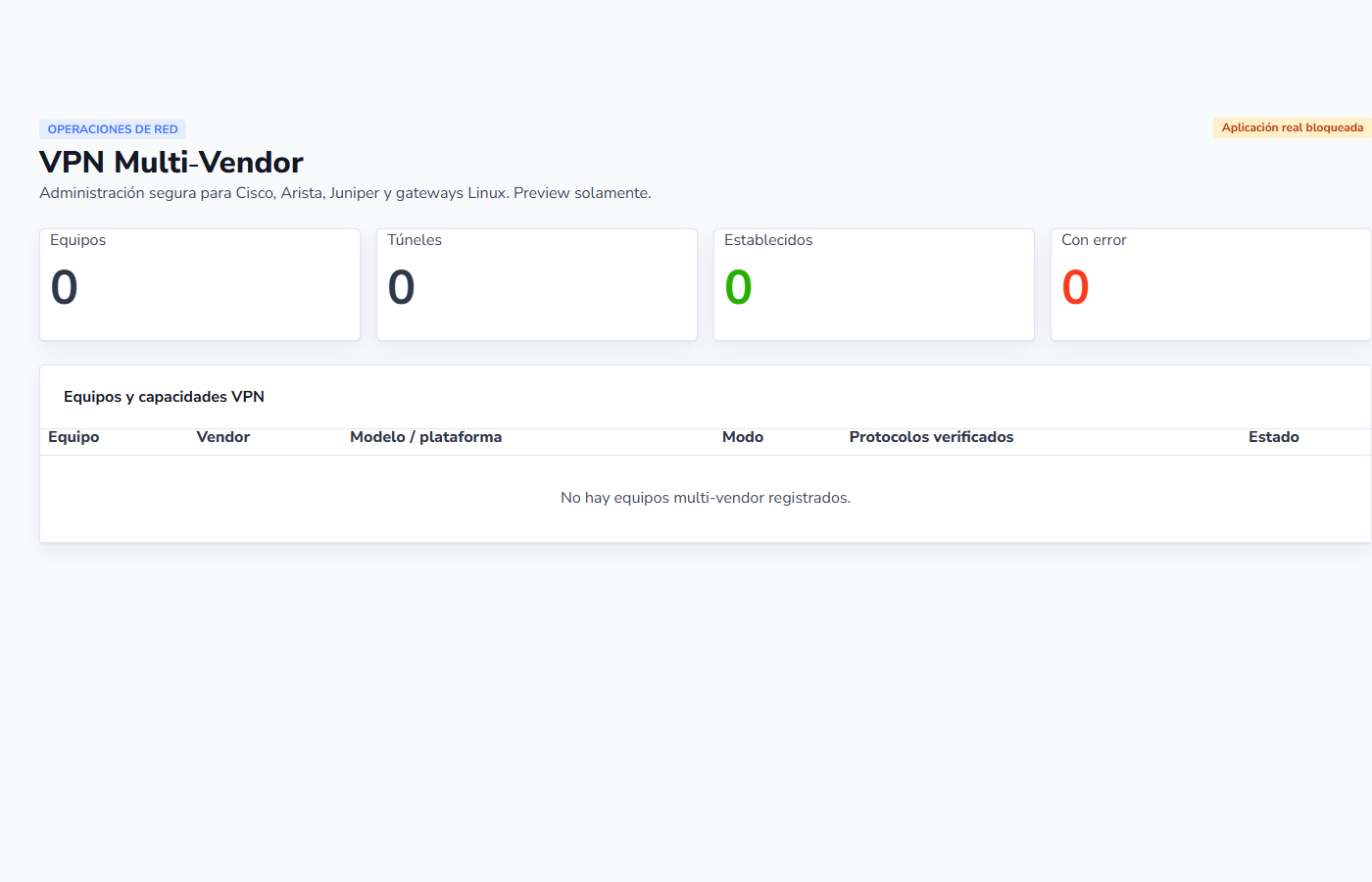
La pantalla VPN Multi-Vendor resume qué equipos Cisco, Juniper, Arista y gateways Linux pueden levantar un túnel VPN de administración, y el botón Generar VPN de cada equipo arma la configuración lista para copiar. WispSmart no ejecuta comandos en el equipo: tú revisas y pegas la configuración.
Antes de empezar:
- Permiso
settings_accessorouter_access. - El equipo ya registrado en Infraestructura de Red (ver la guía Routers Cisco, Juniper y Arista).
- La IP pública del servidor VPN y las redes de administración que deben pasar por el túnel.
Importante: esta guía aplica a equipos Cisco, Juniper y Arista. Los MikroTik tienen su propio flujo de túnel desde su ficha de router.
1. Abrir el módulo
- Resumen:
/settings/vpn(VPN Multi-Vendor, marcada Aplicación real bloqueada). - Generar configuración: Ajustes → Router → Infraestructura de Red → pestaña del fabricante → botón Generar VPN en la fila del equipo.
2. Leer el resumen
Tarjetas superiores:
| Tarjeta | Qué muestra |
|---|---|
| Equipos | Equipos multi-vendor registrados |
| Túneles | Túneles registrados |
| Establecidos | Túneles en estado establecido |
| Con error | Túneles con error |
Tabla Equipos y capacidades VPN: Equipo, Vendor, Modelo / plataforma, Modo, Protocolos verificados y Estado.
La columna Modo indica:
| Modo | Significado |
|---|---|
| Nativo | El equipo puede terminar el túnel IPsec/IKEv2 por sí mismo |
| Gateway externo | No hay soporte nativo verificado; el túnel debe terminar en otro equipo |
El sistema marca Nativo en estos casos: Cisco con plataforma IOS-XE, Juniper SRX / vSRX y Arista con IPsec declarado.
Consejo: si un Cisco sale como Gateway externo, revisa que la Plataforma esté en Cisco IOS-XE o usa Probar conexión para que el sistema la detecte.
3. Generar la configuración del túnel
- Pulsa Generar VPN en el equipo. Se abre Generar VPN de administración.
- Completa los campos:
| Campo | Obligatorio | Detalle |
|---|---|---|
| IP pública/local de este equipo | No | Ej. 203.0.113.10 |
| IP pública del servidor VPN | Sí | Ej. 198.51.100.20 |
| Dirección interna del túnel | No | Ej. 169.254.255.2/30 |
| Interfaz WAN (Juniper) | No | Solo para Juniper, ej. ge-0/0/0.0 |
| Redes de administración, una por línea | Sí | Entre 1 y 20 redes. No se permiten 0.0.0.0/0 ni ::/0 |
- Pulsa Generar y validar.
- Si la validación pasa, aparece Configuración lista para copiar. Pulsa Copiar configuración y pégala en el equipo.
- Abre Ver rollback y guarda esos comandos por si necesitas deshacer el cambio.
Importante: la clave precompartida se genera en tu navegador cada vez que pulsas Generar y validar y no se guarda en WispSmart. Cópiala junto con la configuración y usa la misma en el otro extremo del túnel.
Si el equipo está en modo Gateway externo, en lugar de comandos verás NO GENERAR CONFIGURACIÓN NATIVA con los avisos correspondientes.
4. Checklist rápido
- Registrar el equipo y Probar conexión
- Revisar el Modo en
/settings/vpn - Generar VPN → servidor VPN + redes de administración
- Generar y validar → Copiar configuración
- Guardar el rollback y aplicar en el equipo