Cuentas por pagar (CxP)
Registra facturas a crédito de proveedores, contratistas y nómina, y paga en partes.
CxP controla lo que la empresa debe: facturas a crédito de proveedores, facturas de contratistas y recibos de nómina. Al registrar un pago, el sistema crea automáticamente el gasto correspondiente en Gastos y actualiza el saldo de la cuenta.
1. Abrir el módulo
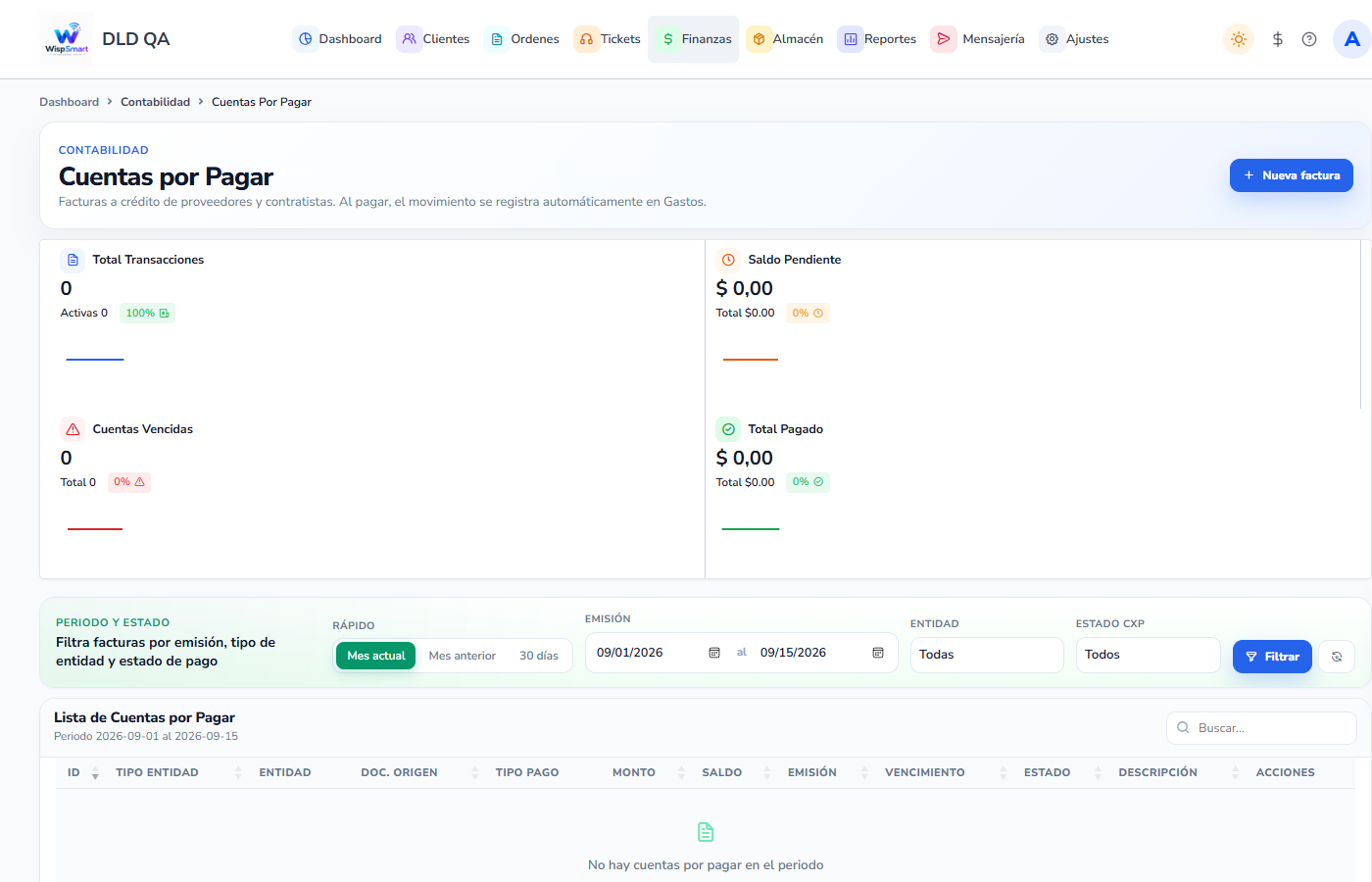
Menú Finanzas → Contabilidad → CxP → /accounts-payable.
Indicadores superiores: Total Transacciones, Saldo Pendiente, Cuentas Vencidas y Total Pagado.
2. Registrar una cuenta por pagar
- Pulsa Nueva factura.
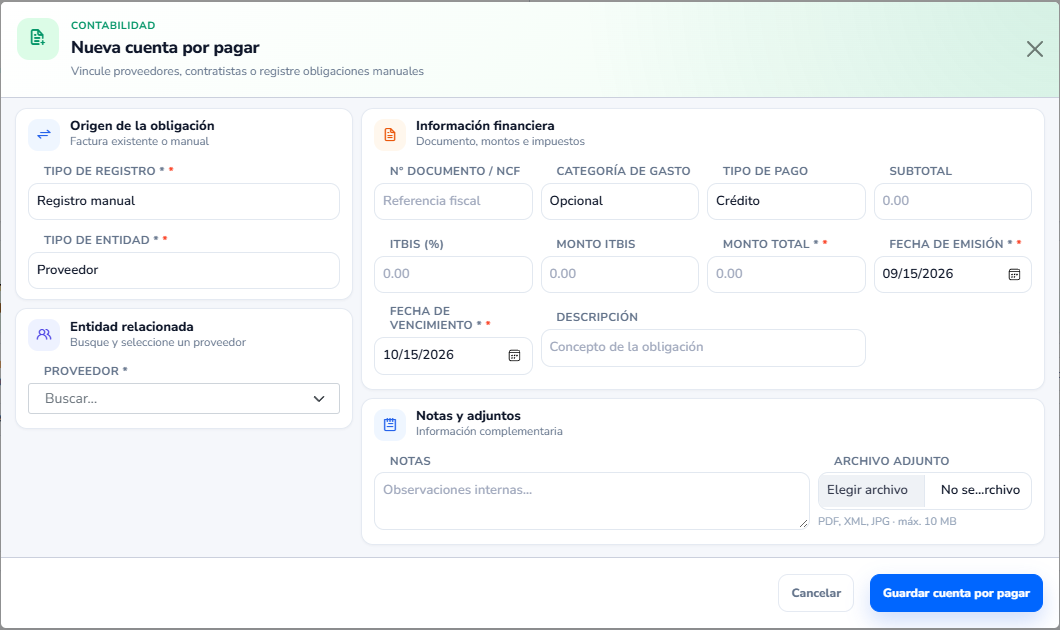
- En Origen de la obligación elige:
- Tipo de registro: Registro manual o Factura existente.
- Tipo de entidad: Proveedor, Contratista o Empleado (nómina).
- En Entidad relacionada busca y selecciona el proveedor, contratista o empleado.
- Completa según el caso:
| Campo | Obligatorio |
|---|---|
| Factura pendiente | Sí, con Factura existente |
| Recibo de pago | Sí, con Empleado (nómina) en registro manual |
| N° documento / NCF | Opcional (máx. 19 caracteres) |
| Tipo de pago | Opcional (Crédito o Contado) |
| Subtotal / ITBIS (%) | Opcional (el Monto ITBIS se calcula) |
| Monto total | Sí (mín. 0.01) |
| Fecha de emisión | Sí |
| Fecha de vencimiento | Sí (igual o posterior a la emisión) |
| Descripción | Opcional (máx. 255 caracteres) |
| Notas | Opcional |
| Archivo adjunto | Opcional (JPG, PNG, PDF, DOC, XLS; máx. 10 MB) |
- Pulsa Guardar cuenta por pagar. La cuenta queda en estado Pendiente con saldo igual al monto.
Reglas importantes:
- Contratista: debe tener un proveedor vinculado; si no, no se puede registrar.
- Facturas de contratistas: se generan automáticamente 1 día después de cerrar cada quincena o mes, según los trabajos cerrados en tickets. Con Factura existente el monto, fechas y descripción se toman de esa factura.
- Una factura no puede vincularse a dos CxP: verás Esta factura ya está vinculada a la cuenta por pagar #N.
- Recibo de nómina: el monto es el salario neto del recibo y el vencimiento es el último día del mes del periodo.
- Las obligaciones de proveedor se registran como Registro manual.
Consejo: Si la factura del proveedor tiene NCF e ITBIS, anótalos. Cuentan como crédito fiscal en Impuestos.
3. Registrar un pago
- En la fila, pulsa Registrar pago (icono de dólar).
- Revisa Monto original y Saldo pendiente.
- Completa:
| Campo | Obligatorio |
|---|---|
| Monto a pagar | Sí (no puede exceder el saldo pendiente) |
| Fecha de pago | Sí (no anterior a la emisión ni futura) |
| Cuenta / punto de pago | Sí |
| Categoría de gasto | Sí |
| Notas del pago | Opcional (máx. 255 caracteres) |
- Pulsa Registrar pago.
Qué pasa automáticamente:
- Se crea un gasto pagado con referencia CxP #N (y el NCF si lo tiene). El mensaje indica el número del gasto y el saldo que queda.
- El estado se recalcula: Pago parcial si queda saldo, Pagado si llega a cero.
- Si pulsas dos veces por error, el sistema detecta el pago repetido y no lo duplica.
4. Anular un pago
- Abre Información (ojo) de la cuenta.
- En Historial de pagos, pulsa Anular en el pago equivocado.
- Escribe el Motivo de la anulación (mín. 3 caracteres) y confirma con Anular pago.
El pago no se borra: queda marcado como anulado, su gasto sale de caja y el saldo vuelve a la CxP.
Importante: El saldo y el estado no se editan a mano; siempre se calculan a partir de los pagos vigentes.
5. Otras acciones, filtros y exportar
- Editar: disponible si la cuenta no está Pagada ni Cancelada.
- Cancelar: marca la cuenta como Cancelado (pide confirmación). No aplica a cuentas pagadas.
- Descargar archivo: si tiene adjunto.
Filtros: Rápido (Mes actual, Mes anterior, 30 días), Emisión, Entidad (Proveedor / Contratista o Empleado) y Estado CxP (Pendiente, Pago parcial, Vencido, Pagado, Cancelado). Por defecto se muestra lo emitido en el mes actual.
Con Exportar puedes imprimir o descargar en CSV, Excel o PDF.
6. Checklist rápido
- Finanzas → Contabilidad → CxP → Nueva factura
- Tipo de registro + tipo de entidad + entidad
- Monto, emisión, vencimiento (NCF e ITBIS si aplica)
- Registrar pago con cuenta / punto de pago y categoría de gasto
- Verifica el gasto creado en Gastos
- Si te equivocas, anula el pago desde Información