Vacaciones de empleados
Solicita, aprueba o rechaza vacaciones, revisa el historial y descarga el PDF de aprobación.
Las vacaciones se gestionan por empleado desde el listado de Nómina. Cada solicitud nace como Solicitada y RRHH decide si la aprueba o la rechaza. Los días disponibles se calculan según el tiempo de servicio del empleado, conforme al Código de Trabajo de la República Dominicana.
1. Abrir el módulo
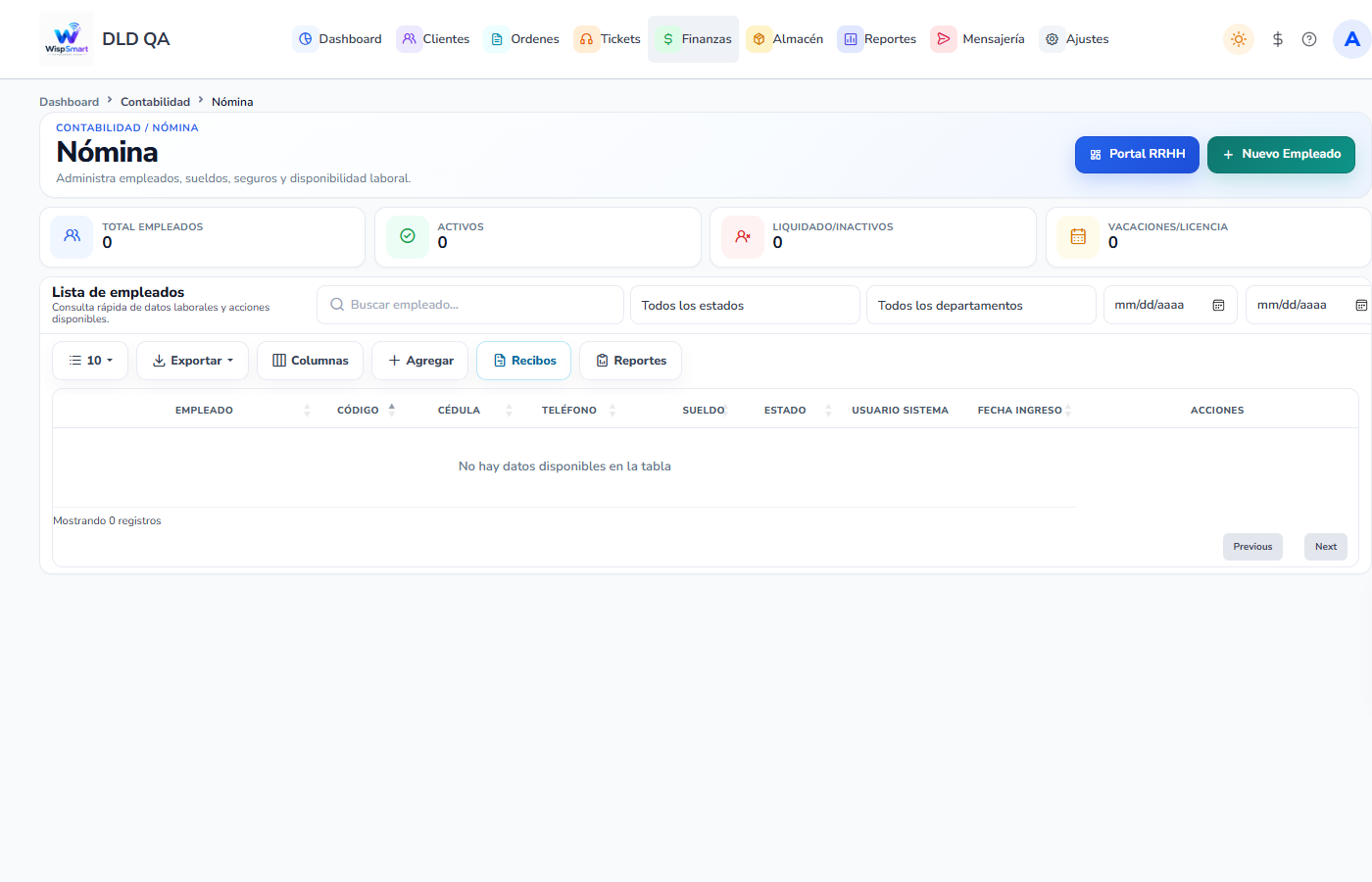
Menú Finanzas → Contabilidad → Nómina → /nomina.
En la fila de cada empleado verás, entre otras, estas acciones:
- Vacaciones (icono de playa): abre el formulario Solicitar Vacaciones.
- Historial: abre el historial de vacaciones del empleado, con calendario y acciones.
Importante: A un empleado liquidado no se le pueden registrar vacaciones; solo se puede consultar su historial.
2. Cuántos días le corresponden
El sistema calcula los días legales del año según la fecha de entrada del empleado:
| Tiempo de servicio (al 31 de diciembre del año) | Días hábiles |
|---|---|
| Menos de 1 año | Proporcional a los meses trabajados (máx. 14) |
| De 1 a menos de 5 años | 14 |
| 5 años o más | 18 |
- Solo cuentan como días hábiles los de lunes a viernes.
- Los días disponibles = días legales − días usados (aprobadas, programadas, en curso o finalizadas) − días pendientes (solicitadas).
- Si el empleado no tiene fecha de entrada registrada, tendrá 0 días disponibles.
3. Registrar una solicitud
- En
/nomina, pulsa Vacaciones en la fila del empleado. - Revisa el Resumen de Vacaciones: Días totales, Días usados y Días disponibles.
- Completa el formulario:
| Campo | Obligatorio |
|---|---|
| Fecha de inicio | Sí (hoy o una fecha futura) |
| Fecha de fin | Sí (igual o posterior al inicio, dentro del mismo año) |
| Observaciones | Opcional (máx. 500 caracteres) |
- Al elegir las fechas se muestran Días solicitados, Días hábiles y Pago estimado (sueldo bruto ÷ 30 × días solicitados).
- Pulsa Solicitar.
La solicitud queda en estado Solicitada, pendiente de aprobación.
Consejo: Si los días hábiles superan los disponibles, el sistema te avisa con Días insuficientes y bloquea el botón. Ajusta la fecha de fin.
No se permite registrar vacaciones que se crucen con otras ya Solicitadas, Aprobadas, Programadas o En curso del mismo empleado.
4. Revisar el historial
Pulsa Historial en la fila del empleado. Verás:
- Tarjetas Días legales, Usados, Pendientes y Restantes.
- Filtro Año (año actual y los dos anteriores).
- Calendario mensual con los días de cada solicitud.
- Tabla Historial de Vacaciones con buscador: período, fechas, días, estado, observaciones, quién la registró y fecha de registro.
5. Aprobar, rechazar o eliminar
Desde la tabla del historial, en Acciones:
| Acción | Cuándo aparece | Qué pide |
|---|---|---|
| Aprobar | Solicitada o Programada | Observaciones internas (opcional) |
| Rechazar | Solicitada, Aprobada o Programada | Motivo del rechazo (obligatorio) |
| PDF aprobación | Aprobada, Programada, En curso o Finalizada | — |
| Eliminar | Solicitada, Aprobada o Programada | Confirmación |
Al aprobar, el sistema genera el PDF de aprobación y registra el evento en el historial laboral del empleado.
Importante: Una vez las vacaciones están En curso o Finalizadas ya no se pueden rechazar ni eliminar.
6. Estados de las vacaciones
| Estado | Significado |
|---|---|
| Solicitada | Pendiente de revisión de RRHH |
| Aprobada / Programada | Autorizada, aún no inicia |
| En curso | Cambia sola cuando llega la fecha de inicio |
| Finalizada (se muestra como Usada) | Cambia sola al pasar la fecha de fin |
| Rechazada | No autorizada, con motivo |
| Cancelada | Anulada |
7. Solicitudes desde el portal del empleado
El empleado puede pedir sus propias vacaciones desde su portal, en Vacaciones (/empleado/vacaciones):
- Ve sus Días disponibles, Usados y Pendientes del año.
- Indica Fecha inicio, Fecha fin y Observaciones (opcional).
- Pulsa Enviar solicitud.
Aplican las mismas reglas (mismo año, días disponibles, sin cruces). La solicitud llega como Solicitada y RRHH recibe una notificación para aprobarla desde /nomina. En Mis vacaciones, el empleado puede descargar el PDF cuando esté aprobada.
8. Checklist rápido
- Finanzas → Contabilidad → Nómina
- Vacaciones en la fila del empleado
- Verificar días disponibles
- Fecha de inicio + fecha de fin (mismo año) → Solicitar
- Historial → Aprobar o Rechazar (con motivo)
- Descargar PDF aprobación si aplica