Usuarios, roles y permisos
Entiende cómo el rol y los permisos deciden qué pantallas ve cada usuario, y cómo desactivar o bloquear un acceso.
En WispSmart cada pantalla está protegida por un permiso. Lo que un usuario puede ver y hacer depende del Tipo de Operador (rol) que le asignes o de los permisos individuales que le marques.
Antes de empezar:
- Permiso
user_management_access(Gestión de personal). - Si solo necesitas el paso a paso del formulario de alta, consulta también el artículo Gestión de personal.
1. Abrir el módulo
- Menú Ajustes → Empresa → Gestión Personal.
- Entras a
/users.
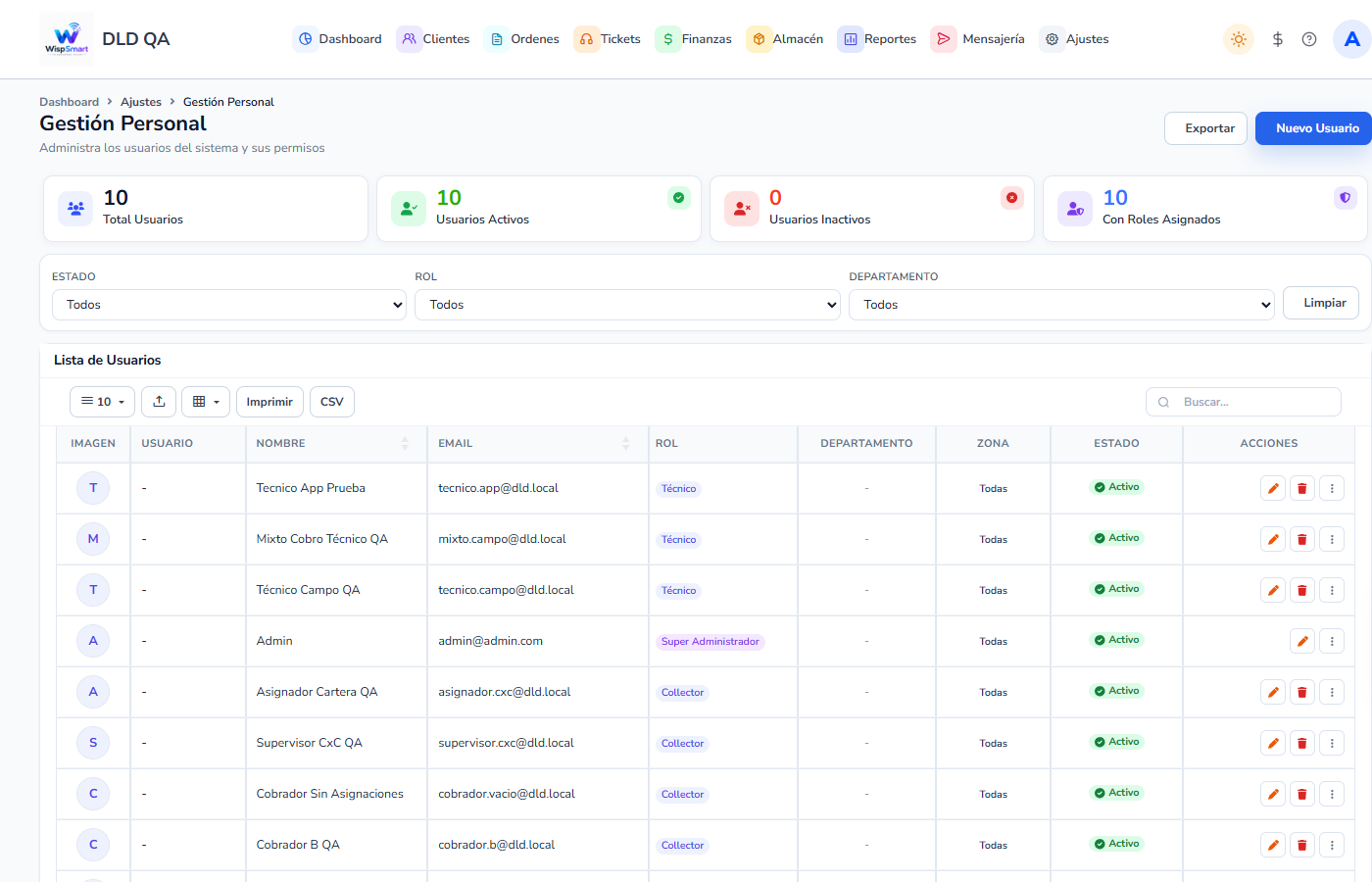
En el listado puedes filtrar por Estado (Todos / Activos / Inactivos / Eliminados), Rol y Departamento.
2. Cómo funciona el acceso a cada pantalla
- Cada módulo exige un permiso concreto. Si el usuario no lo tiene, la opción no aparece en el menú.
- Si entra con el enlace directo, verá Acceso no permitido con los botones Ir a mi área y Cerrar sesión.
- Los roles Administrador y Super Administrador tienen acceso a todo, sin importar los permisos marcados.
Ejemplos reales de permisos y la pantalla que abren:
| Permiso (etiqueta) | Pantalla |
|---|---|
dashboard_access (Acceso Dashboard) |
Dashboard |
user_management_access (Gestión de personal) |
Ajustes → Empresa → Gestión Personal |
payroll_access (Acceso nómina) |
Nómina y Seguros / ARS |
settings_access (Acceso ajustes generales) |
Ajustes → Sistema → Versión del sistema |
backup_access (Backup del sistema) |
Ajustes → Sistema → Backup Sistema |
system_logs_access / crontab_access |
Log's Sistema / Crontab |
Consejo: Si un usuario dice "no me aparece el módulo", revisa primero su permiso antes de buscar otro error.
3. Asignar un rol (Tipo de Operador)
- Pulsa Nuevo Usuario o el botón Editar (lápiz) de la fila.
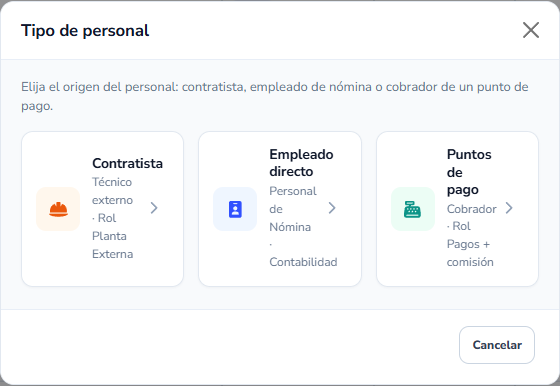
- En Configuración, elige el Tipo de Operador:
| Opción | Qué hace |
|---|---|
| Rol del catálogo (Administrador, Pagos, Finanza, Técnico, Venta, Almacén, Soporte, Taller, Planta Externa, Recursos Humano) | El usuario recibe los permisos del rol. Se quitan los permisos individuales que tuviera. |
| Personalizado (permisos indiv.) | Se quita el rol y el usuario queda solo con los permisos que marques. |
- Revisa el panel Permisos del Usuario. Los permisos están agrupados por menú (Dashboard, Clientes, Órdenes, Tickets, Finanzas, Almacén, Reportes, Mensajería, Wireless, Enterprise, Sistema IA, Taller / Tienda, Ajustes).
- En modo Personalizado usa Todos o Quitar en cada submenú para marcar o desmarcar en bloque.
- Guarda los cambios.
Importante: Solo un Super Administrador puede asignar el rol Super Administrador. A un Super Administrador no se le puede cambiar el rol ni deshabilitar.
4. Restringir horario de acceso
En Horario de Acceso y Días Permitidos define Hora inicio, Hora fin y los días.
- Fuera de ese horario el usuario no puede entrar y verá: No tiene acceso permitido en este horario.
- Si ya estaba dentro, su sesión se cierra en la siguiente acción.
- Deja las horas vacías para no restringir.
5. Cambiar la contraseña de un usuario
- En la fila, menú ⋮ → Cambiar contraseña.
- Escribe la nueva contraseña (mínimo 8 caracteres) y confírmala.
- Al guardar:
- Se cierran todas las sesiones abiertas de ese usuario.
- El usuario deberá cambiarla en su próximo acceso.
6. Desactivar, cerrar sesiones o eliminar
| Acción | Dónde | Efecto |
|---|---|---|
| Deshabilitar | Editar → Estado = Deshabilitado | No puede iniciar sesión. Si estaba conectado, se le saca en su próxima acción con Tu cuenta ha sido desactivada. |
| Cerrar sesiones | Menú ⋮ → Cerrar sesiones | Cierra de inmediato todas sus sesiones activas. |
| Eliminar | Botón papelera | El usuario pasa al filtro Eliminados. |
| Restaurar | Filtro Eliminados → Restaurar | Lo recupera, salvo que ya exista otro usuario con el mismo email. |
Reglas del sistema:
- No puedes eliminarte a ti mismo ni eliminar a un Super Administrador.
- La cuenta dueña de la empresa aparece como Cuenta Propietaria y no tiene acciones.
Consejo: Cuando un empleado sale de la empresa, Deshabilita y luego Cerrar sesiones. Así conservas su historial y le cortas el acceso al momento.
7. Ver la actividad de un usuario
Menú ⋮ → Ver actividad muestra las acciones recientes registradas para ese usuario. Útil para auditar cambios antes de desactivar a alguien.
8. Checklist rápido
- Ajustes → Empresa → Gestión Personal
- Crear o editar el usuario
- Elegir Tipo de Operador o Personalizado y revisar Permisos del Usuario
- Horario de acceso si aplica
- Confirmar que el menú del usuario muestra solo lo que debe
- Al dar de baja: Deshabilitado + Cerrar sesiones