Retiros de servicio
Crea la orden de retiro, asigna quién recoge el equipo, confirma la serie y reactiva clientes retirados.
Un retiro se hace siempre con una orden de retiro. El cliente no pasa a Retirado con un clic: primero se corta el servicio, luego se recupera el equipo y, al cerrar la orden, el cliente sale del directorio.
1. Abrir el módulo
Menú Ordenes → Retiro → /orders/3.
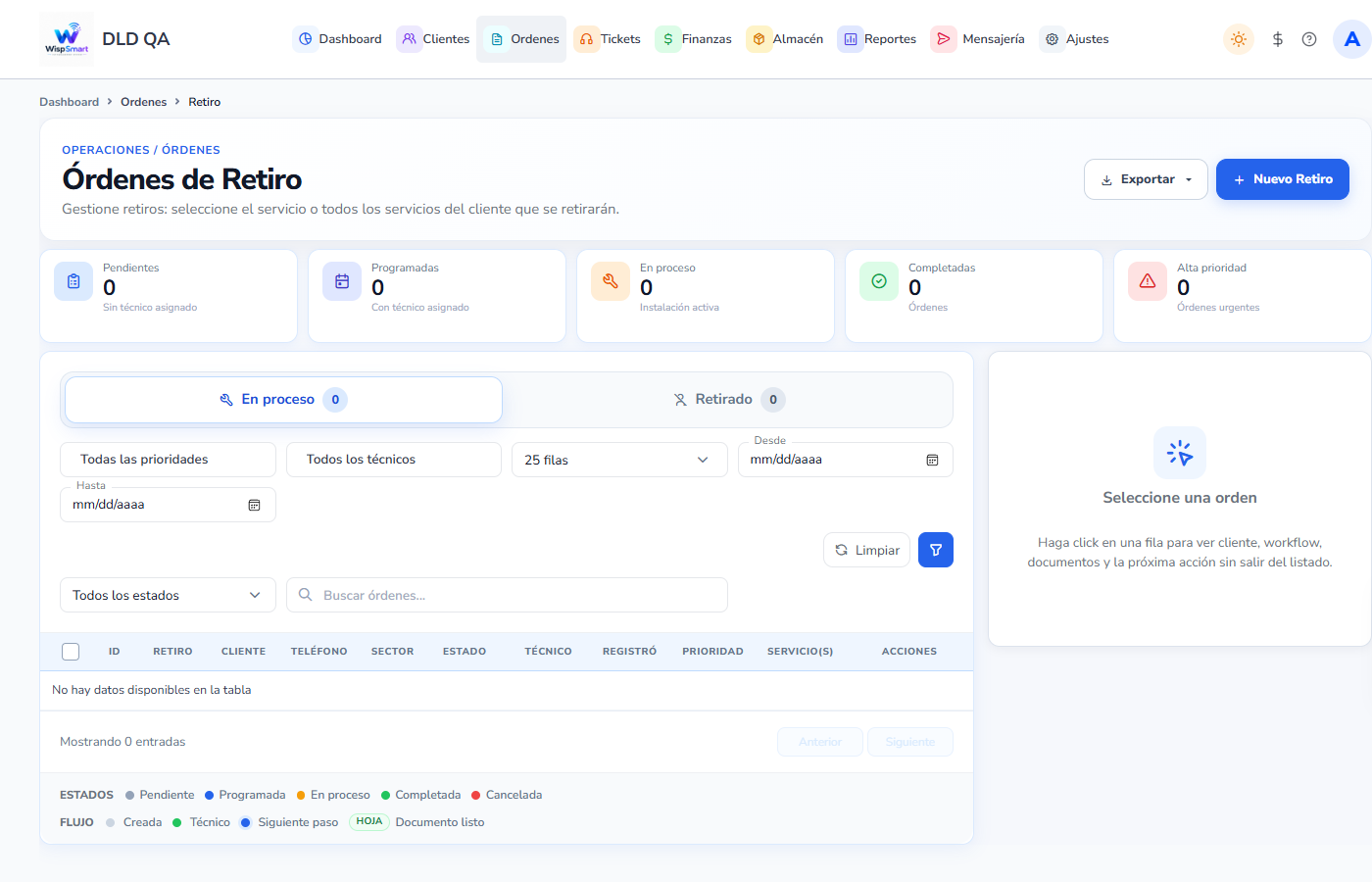
Verás:
- Botones Exportar (Excel, CSV, PDF) y Nuevo Retiro
- Pestañas En proceso y Retirado
Importante: Si intentas retirar a un cliente desde su ficha, el sistema te envía a Nuevo Retiro con el cliente ya cargado. La dirección
/customers/withdrawntambién te trae a este módulo.
2. Crear la orden de retiro
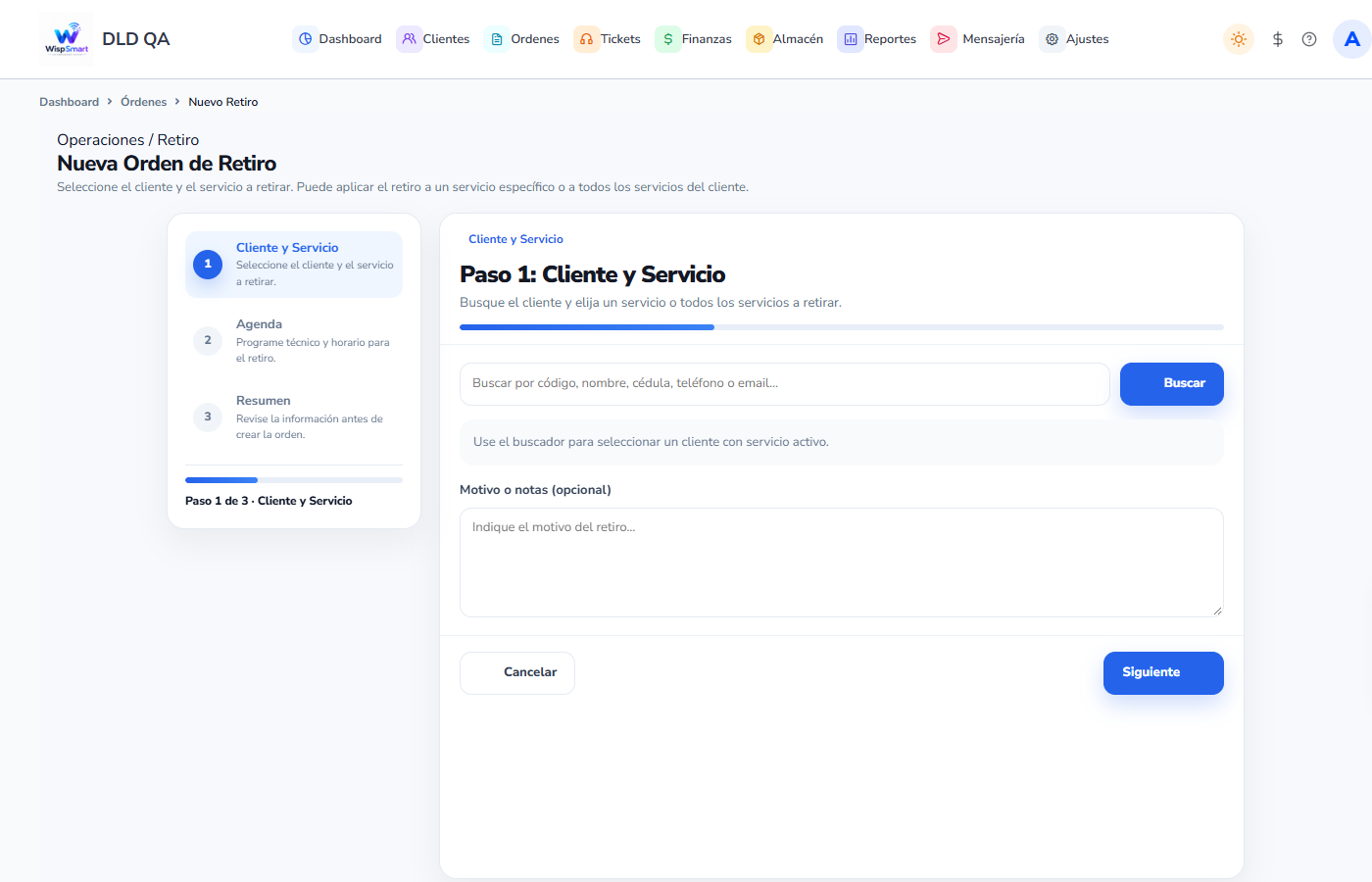
Pulsa Nuevo Retiro. El asistente tiene 3 pasos.
Paso 1: Cliente y Servicio
- Busca por código, nombre, cédula, teléfono o email y pulsa Buscar.
- Elige un servicio o todos los servicios del cliente.
- Escribe el Motivo o notas si aplica.
Paso 2: Agenda
| Campo | Obligatorio |
|---|---|
| Prioridad | No (Normal, Alta, Urgente, Crítica) |
| Técnico | No (puede quedar Por asignar) |
| Fecha | No |
| Duración | No (30, 60 o 90 minutos) |
| Horario | No (se carga al elegir técnico y fecha) |
Paso 3: Resumen
Revisa y pulsa Crear Retiro. Si elegiste varios servicios, se crea una orden por servicio.
3. Qué pasa al crear el retiro
En cuanto se guarda la orden, el sistema:
- Elimina la configuración del servicio en el MikroTik (PPPoE o cola).
- Deshabilita la ONU en SmartOLT (no la borra, porque hace falta para recuperar el equipo).
- Marca el servicio como Retirado.
- Si el cliente no tiene otro servicio activo o suspendido, lo marca como retirado.
- Notifica al cliente y al técnico, si están configuradas las notificaciones.
Si algo no se pudo hacer en el router o en SmartOLT, verás un aviso amarillo. Revísalo a mano.
4. Asignar quién hace el retiro
Si la orden quedó sin técnico, está en Pendiente validación.
- En la fila, pulsa Asignar técnico.
- En Asignar responsable del retiro, elige la persona.
- Indica Fecha del retiro y el horario (ambos obligatorios aquí).
- Pulsa Asignar técnico.
La orden pasa a Programada. También verás Reasignar técnico o Programar según el estado.
5. Recuperar el equipo y cerrar
- En la fila, pulsa Recuperar equipo.
- En Recuperar equipo y cerrar retiro verás el almacén de destino y los Equipos en el cliente.
- Marca cada equipo que recibes y escribe su serie o MAC. Debe coincidir con la registrada al cliente.
- Opcional: Adjuntar foto.
- Pulsa Confirmar retiro y cerrar orden.
Al cerrar, el sistema:
- Mueve los equipos al almacén del técnico (o al almacén de oficina si la orden no tiene técnico).
- Elimina la ONU en SmartOLT y libera IP, router, caja NAP y puerto del servicio.
- Si ya no le quedan servicios, deja al cliente como Retirado y pasa sus facturas pendientes a Cuentas por Cobrar.
Consejo: Si el cliente trae el equipo a la oficina, no hace falta asignar técnico: quien atiende en oficina puede recuperar el equipo directamente.
Errores frecuentes:
- La serie/MAC confirmada no coincide → verifica la etiqueta del equipo.
- El técnico no tiene almacén asignado → configúralo antes de recuperar.
- No tiene serie/MAC registrada → corrige el inventario primero.
6. Cancelar un retiro
Mientras la orden no esté cerrada, puedes pulsar Cancelar e indicar el motivo. El sistema restaura el PPPoE, reactiva la ONU, devuelve el estado del cliente y la custodia de los equipos.
Si la orden ya se cerró, usa la reactivación (siguiente sección).
7. Reactivar a un cliente retirado
- Abre la pestaña Retirado.
- En la fila, pulsa Reactivar servicio y confirma.
- El cliente vuelve a Activo y se abre Nueva Orden de servicio con sus datos.
- Completa la instalación como una orden normal.
Importante: Si intentas crear un cliente nuevo con la cédula de uno retirado, el sistema lo bloquea y te pide usar Reactivar servicio. Así no se duplica el cliente.
8. Checklist rápido
- Ordenes → Retiro → Nuevo Retiro
- Buscar cliente y elegir servicio(s) → Crear Retiro
- Asignar técnico con fecha y horario
- Recuperar equipo → confirmar serie → Confirmar retiro y cerrar orden
- Revisar avisos de MikroTik / SmartOLT
- Para volver a instalarlo: pestaña Retirado → Reactivar servicio