Gastos
Registra egresos con tipo de gasto, NCF, ITBIS, cuenta bancaria o caja chica y sus comprobantes.
En Gastos se anota todo el dinero que sale de la empresa: pagos a proveedores, servicios, compras con NCF, cuotas de préstamos, etc. Cada gasto indica de dónde salió el dinero (una cuenta bancaria o la caja chica de una sucursal), y los que llevan NCF con ITBIS suman como crédito fiscal en Impuestos.
1. Abrir el módulo
Menú Finanzas → Contabilidad → Gastos → /account_spends.
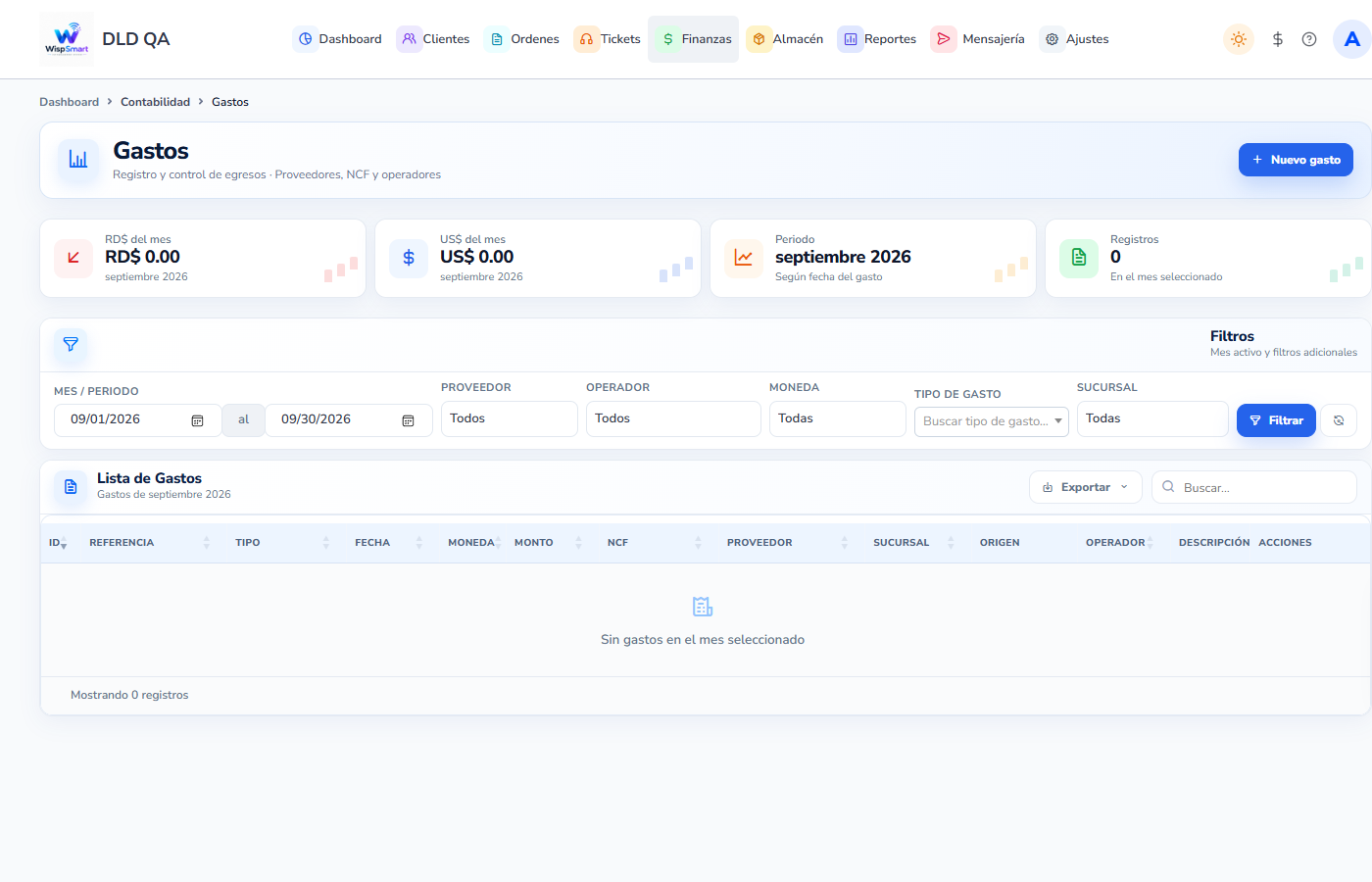
En la parte superior verás:
- RD$ del mes y US$ del mes: total gastado en cada moneda en el periodo filtrado.
- Periodo y Registros: mes que estás viendo y cantidad de gastos.
- Préstamos activos (solo aparece si hay préstamos): balance pendiente, cuota y botón para registrar el pago.
Importante: RD$ y US$ se llevan en libros separados. El sistema no convierte ni mezcla monedas.
2. Registrar un gasto
- Pulsa Nuevo gasto.
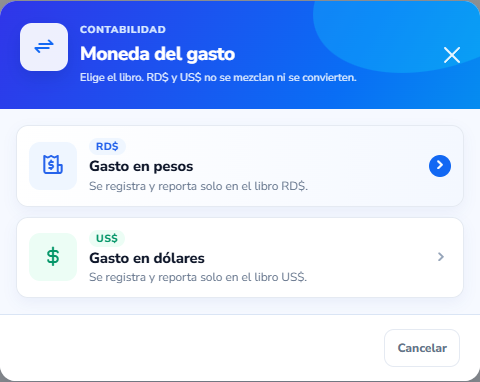
- Elige la moneda: Gasto en pesos o Gasto en dólares.
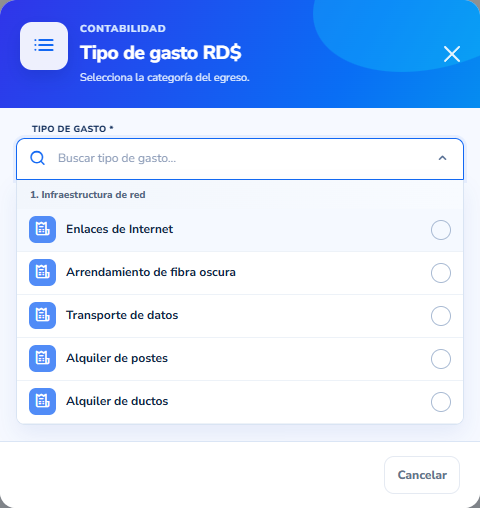
- Busca y selecciona el Tipo de gasto (solo aparecen los tipos de esa moneda).
- Completa el formulario:
| Campo | Obligatorio |
|---|---|
| Tipo de gasto | Sí |
| Origen del pago | Sí (Banco o Caja Chica) |
| Cuenta bancaria | Sí, cuando el origen es Banco |
| Sucursal | Sí, cuando el origen es Caja Chica |
| Fecha | Sí |
| Proveedor | Opcional |
| Recurrencia | Sí (por defecto Una sola vez) |
| Moneda | Sí |
| Referencia | Sí (mín. 3 y máx. 140 caracteres) |
| NCF / Comprobante | Opcional (máx. 19 caracteres) |
| Subtotal (sin ITBIS) / ITBIS % | Opcional |
| Total | Sí (mín. 0.01, máx. 1,000,000) |
| Archivos adjuntos | Opcional (máx. 5 archivos de 2 MB c/u: PDF, JPG, PNG, DOC) |
| Detalles | Opcional (mín. 3 y máx. 200 caracteres) |
- Pulsa Guardar gasto.
Reglas de la cuenta bancaria
- Con origen Banco es obligatorio indicar la cuenta: Indica de que cuenta bancaria salio el gasto.
- La moneda de la cuenta debe coincidir con la del gasto. Al cambiar la moneda, la lista solo muestra cuentas de esa moneda; si no coinciden, el sistema rechaza el gasto.
- Con origen Caja Chica el campo de cuenta se oculta y no se guarda.
Reglas de caja chica
- La Sucursal es obligatoria.
- Antes de guardar se verifica el saldo: si no alcanza verás Saldo insuficiente.
- La sucursal debe tener un fondo de caja chica configurado (ver artículo Caja chica).
NCF e ITBIS
- Si escribes Subtotal e ITBIS %, el sistema calcula el ITBIS y el Total (Subtotal + ITBIS).
- Si hay NCF y subtotal, el cálculo se repite al guardar (si dejas el % vacío se toma 18 %).
- Si no hay NCF, el ITBIS y el porcentaje se guardan vacíos.
Consejo: Registra siempre el NCF de las compras con ITBIS. Esos gastos aparecen en Impuestos → Crédito Fiscal ITBIS y reducen el ITBIS a pagar.
3. Préstamos y tarjetas
Si el tipo de gasto elegido es de préstamo o tarjeta:
- Si no hay un préstamo activo para ese tipo, se abre Registrar préstamo: nombre del banco, número de cuenta (opcional), sucursal, inicio, 1ra cuota, plazo (meses), cuotas, interés % y monto del préstamo.
- Si ya hay uno activo, se abre Registrar pago: muestra balance pendiente, cuota sugerida, próximo vencimiento y cuotas pagadas. Indica Fecha de pago, Monto pagado (no puede superar el balance) y adjunta el Comprobante (PDF o imagen), que es obligatorio.
Cada pago de préstamo crea su gasto automáticamente.
4. Archivos, editar y eliminar
En la columna Acciones de cada fila:
- Archivos (clip): muestra las facturas o comprobantes del gasto y permite Agregar factura o comprobante (hasta 5 archivos, 2 MB cada uno) con Subir.
- Editar: abre Editar Gasto con las mismas reglas de validación que al crearlo.
- Eliminar: pide confirmación (¿Eliminar gasto?). También borra sus archivos adjuntos. No se puede deshacer.
5. Filtros, búsqueda y exportar
En Filtros puedes combinar:
- Mes / periodo (desde – al). Por defecto se muestra el mes actual.
- Proveedor, Operador, Moneda, Tipo de gasto y Sucursal.
Pulsa Filtrar. El botón de refrescar vuelve al mes actual. Los indicadores de arriba se recalculan con el periodo elegido.
La tabla muestra: ID, Referencia, Tipo, Fecha, Moneda, Monto, NCF, Proveedor, Sucursal, Origen (Banco con el nombre de la cuenta, Caja chica o Efectivo recolectado), Operador y Descripción.
Con Exportar puedes Imprimir o descargar en Excel o PDF. Usa Buscar... para filtrar rápido dentro de la tabla.
6. Checklist rápido
- Finanzas → Contabilidad → Gastos → Nuevo gasto
- Moneda → tipo de gasto
- Origen: Banco (con cuenta de la misma moneda) o Caja Chica (con sucursal)
- Fecha, referencia y total (NCF + subtotal + ITBIS si aplica)
- Adjunta el comprobante → Guardar gasto
- Verifica en la lista con los filtros del mes