Cuentas por cobrar (CxC)
Da seguimiento a la cartera vencida, registra cobros parciales o totales y cancela deudas.
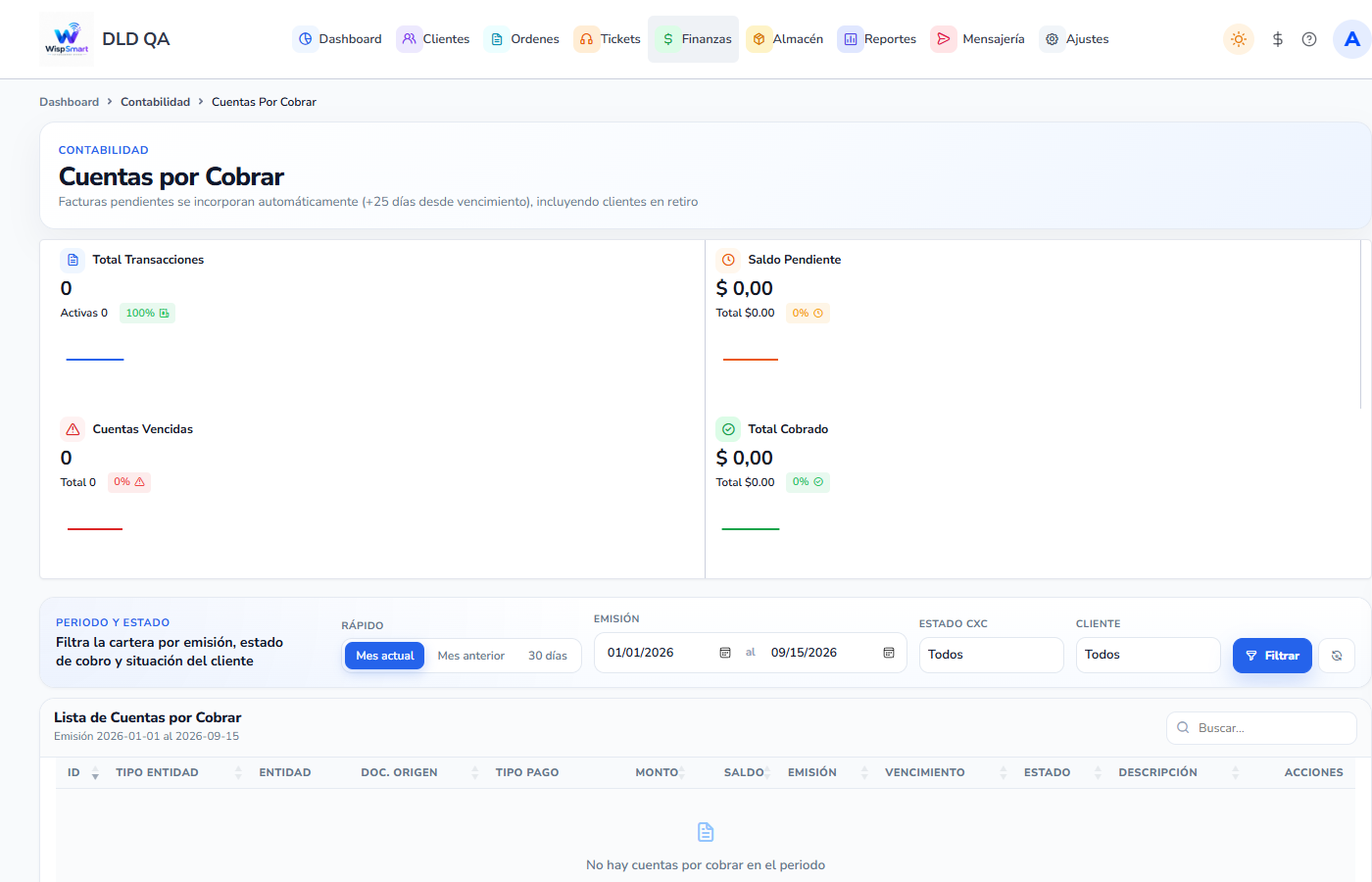
CxC reúne las deudas de clientes que ya pasaron su fecha de vencimiento. No hace falta cargarlas a mano: las facturas pendientes se incorporan solas cuando superan cierta cantidad de días vencidas.
1. Abrir el módulo
Menú Finanzas → Contabilidad → CxC → /accounts-receivable.
El encabezado indica cuántos días después del vencimiento se incorpora una factura (por defecto 25 días), incluyendo clientes en retiro.
Indicadores superiores:
- Total Transacciones: cuentas activas (con saldo pendiente).
- Saldo Pendiente: suma de saldos Pendientes, Parciales y Vencidos.
- Cuentas Vencidas: cantidad en estado Vencido.
- Total Cobrado: monto de las cuentas ya cobradas.
2. Cómo llegan las facturas a CxC
- Una factura no pagada o con pago parcial, con saldo mayor a cero y vencida hace más de los días configurados, se agrega automáticamente con estado Vencido.
- Al finalizar el retiro de un cliente, sus facturas abiertas se agregan de inmediato, sin esperar esos días.
- Una misma factura no se duplica mientras tenga una CxC que no esté cancelada.
- Los saldos de las CxC que vienen de facturas se mantienen sincronizados con la factura.
Importante: Por defecto la lista oculta las cuentas ya cobradas (saldo cero). Para verlas, filtra Estado CxC → Cobrado.
3. Filtrar la cartera
| Filtro | Opciones |
|---|---|
| Rápido | Mes actual, Mes anterior, 30 días |
| Emisión | Rango de fechas (desde – al) |
| Estado CxC | Todos, Pendiente, Cobro parcial, Vencido, Cobrado, Cancelado |
| Cliente | Todos, Activos, Suspendidos, En retiro |
Al abrir la página, el rango de Emisión empieza en la factura más antigua de la cartera, para que la veas completa. Pulsa Filtrar para aplicar; el botón de restablecer vuelve al mes actual.
La tabla muestra: ID, Tipo entidad, Entidad (con el estado del cliente), Doc. origen, Tipo pago, Monto, Saldo, Emisión, Vencimiento, Estado y Descripción. Con Exportar puedes imprimir o descargar en CSV, Excel o PDF.
4. Registrar un cobro
- En la fila, pulsa Registrar cobro (icono de dólar).
- Completa:
| Campo | Obligatorio |
|---|---|
| Monto a Cobrar | Sí (mín. 0.01; no puede exceder el balance pendiente) |
| Fecha de Cobro | Sí |
| Notas del Cobro | Opcional (máx. 255 caracteres) |
- Pulsa Registrar Cobro.
Qué pasa automáticamente:
- Si el saldo llega a cero, la cuenta pasa a Cobrado; si queda saldo, a Cobro parcial.
- Si la CxC viene de una factura, también se crea el pago y se aplica a esa factura.
5. Otras acciones
Disponibles mientras la cuenta no esté Cobrada ni Cancelada:
- Marcar como cobrado: registra un cobro por todo el saldo con fecha de hoy y deja el saldo en cero.
- Cancelar: marca la cuenta como Cancelado y su saldo en cero (útil para deudas incobrables). Pide confirmación.
- Editar: permite ajustar cliente, origen, NCF, subtotal, impuesto, montos, fechas, estado, descripción y notas. La fecha de vencimiento no puede ser anterior a la de emisión.
Siempre disponibles:
- Información (ojo): detalle de la cuenta con el Historial de Cobros (monto, fecha, quién lo registró y notas).
- Descargar archivo: si la cuenta tiene un adjunto.
Consejo: Una cuenta Cobrada ya no se puede editar ni eliminar. Revisa bien el monto antes de marcarla.
6. Checklist rápido
- Finanzas → Contabilidad → CxC
- Filtra por Estado CxC y situación del Cliente
- Registrar cobro (parcial o total) o Marcar como cobrado
- Cancelar solo deudas que no se van a cobrar
- Revisa Información → Historial de Cobros