NOC (Centro de Operaciones)
Monitorea routers MikroTik, OLT SmartOLT y Huawei con alarmas, SLA y salud de la red en un solo tablero.
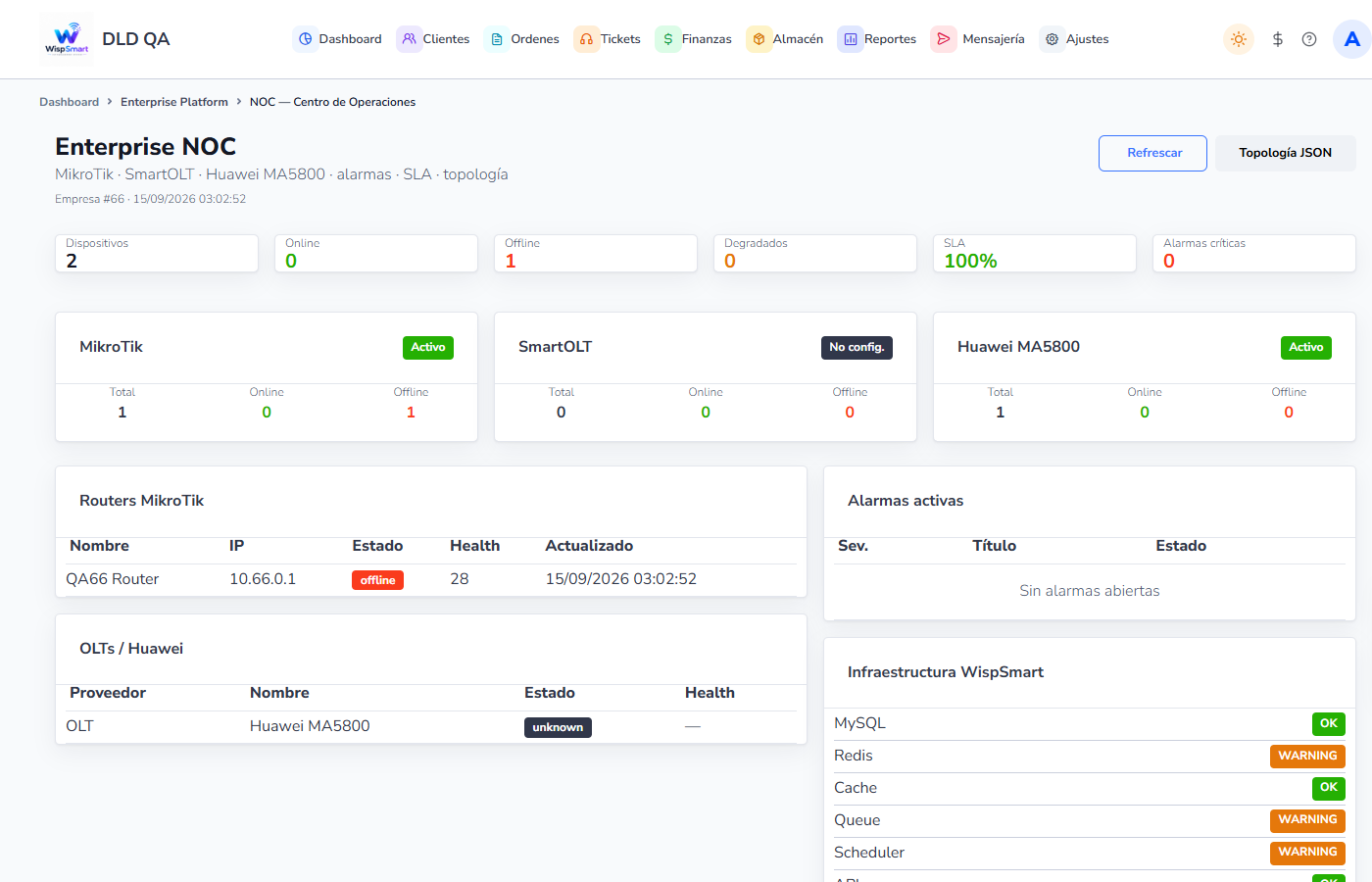
El NOC (Centro de Operaciones de Red) reúne en un tablero el estado de tus routers MikroTik, las OLT de SmartOLT y Huawei MA5800, las alarmas abiertas y el SLA de disponibilidad. Los datos se recolectan solos cada 5 minutos.
Antes de empezar:
- Permiso
enterprise_noc_accessoenterprise_noc_view. - Routers MikroTik registrados y/o SmartOLT configurado (ver SmartOLT (FTTH)).
1. Abrir el módulo
Menú lateral Enterprise → NOC → /enterprise/noc.
Botones superiores:
- Refrescar: vuelve a construir el tablero con datos frescos.
- Topología JSON: abre la topología de la red en formato técnico.
La hora de la última actualización aparece bajo el título.
2. Leer el tablero
Tarjetas de resumen
| Tarjeta | Qué muestra |
|---|---|
| Dispositivos | Total de equipos monitoreados |
| Online / Offline | Equipos arriba y abajo |
| Degradados | Equipos con problemas parciales |
| SLA | Disponibilidad en % (verde, azul, amarillo o rojo según el nivel) |
| Alarmas críticas | Alarmas abiertas de severidad crítica |
Proveedores
Tres tarjetas —MikroTik, SmartOLT, Huawei MA5800— con Total, Online y Offline. La etiqueta Activo indica que el proveedor está configurado; No config. que no.
Tablas
- Routers MikroTik: Nombre, IP, Estado, Health y Actualizado. Una fila amarilla indica datos desactualizados.
- OLTs / Huawei: Proveedor, Nombre, Estado y Health.
- Alarmas activas: severidad (
CRITICAL,MAJORu otra), título y estado. - Infraestructura WispSmart: chequeos internos de la plataforma con su estado.
Consejo: el Health es un indicador aparte del SLA. Un equipo puede tener SLA alto y Health bajo (por ejemplo, CPU alta sin caerse).
3. Alarmas automáticas
El NOC abre y cierra alarmas solo según reglas predefinidas. Algunas:
| Condición | Severidad |
|---|---|
| Router u OLT fuera de línea más de 5 min | Crítica |
| API del equipo inalcanzable más de 5 min | Crítica |
| Puerto PON caído / más de 15 % de ONU offline | Mayor |
| Pérdida de paquetes mayor a 5 % / interfaz caída | Mayor |
| Fallo de credenciales | Mayor (no se cierra sola) |
| CPU > 85 % o memoria > 90 % | Advertencia |
| Señal óptica menor a -27 dBm | Advertencia |
| Latencia > 200 ms | Menor |
Casi todas se resuelven solas cuando la condición desaparece.
Importante: en esta versión el tablero es de consulta: reconocer o resolver una alarma, crear un ticket desde ella y registrar incidentes o ventanas de mantenimiento no tienen botones en pantalla.
4. Cómo se calcula el SLA
- Solo cuenta como caída un periodo confirmado, es decir, que dura más de 5 minutos.
- Las ventanas de mantenimiento se descuentan del tiempo medido.
- Fórmula: tiempo disponible ÷ tiempo elegible × 100.
5. Pantallas de detalle
| Pantalla | URL | Qué muestra |
|---|---|---|
| Router | /enterprise/noc/router/{id} |
Estado, Health, CPU, memoria, interfaces con RX/TX, latencia, pérdida y alarmas |
| OLT | /enterprise/noc/olt/{clave} |
Estado, Health, ONU online/offline, alarmas y enlace a SmartOLT |
| Puerto PON | /enterprise/noc/pon/{clave} |
ONU del puerto, online/offline, utilización y señal RX |
| ONU | /enterprise/noc/onu/{clave} |
Serial, OLT, estado, señal RX, distancia y último offline |
Si ves Datos stale, la última recolección es vieja: revisa la conectividad con el equipo.
6. Checklist rápido
- Enterprise → NOC
- Revisar Offline, Degradados y Alarmas críticas
- Ver la tabla Alarmas activas
- Abrir el detalle del router, OLT, PON u ONU afectado
- Refrescar después de corregir