Transacciones
Consulta los cobros, saca el cuadre de caja, reimprime recibos y corrige o anula cobros.
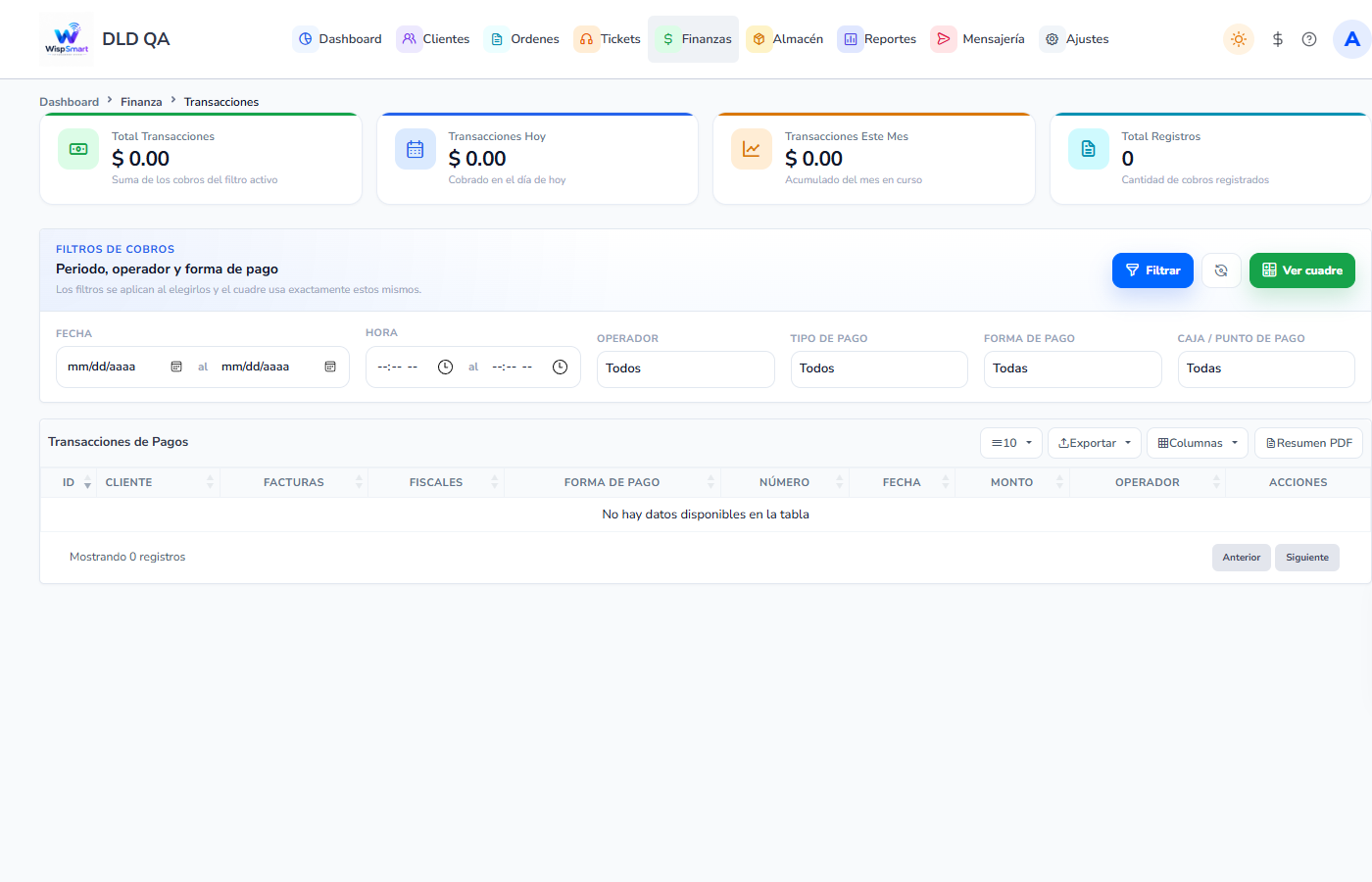
Transacciones es el historial de todos los cobros de clientes. Desde aquí revisas lo cobrado por día o por cobrador, sacas el cuadre de caja, reimprimes recibos y corriges cobros registrados con datos equivocados.
1. Abrir el módulo
Menú Finanzas → Cobros → Transacciones → /transactions.
Indicadores superiores:
- Total Transacciones: suma de los cobros del filtro activo.
- Transacciones Hoy y Transacciones Este Mes.
- Total Registros: cantidad de cobros.
Importante: Los cobros anulados no suman en estos indicadores.
2. Filtros
| Filtro | Uso |
|---|---|
| Fecha | Rango desde – hasta |
| Hora | Rango de horas (útil para cuadres por turno) |
| Operador | Usuario que registró el cobro |
| Tipo de pago | Categoría de pago (efectivo, banco, etc.) |
| Forma de pago | Forma de pago específica |
| Caja / punto de pago | Oficina, punto de pago o mensajero donde se cobró en efectivo |
Pulsa Filtrar. Los filtros aplicados aparecen como Filtros activos; puedes quitar uno a uno o usar Quitar todos.
La tabla muestra: ID, Cliente, Facturas, Fiscales, Forma de pago, Número, Fecha, Monto, Operador y Acciones. Con Exportar puedes imprimir o descargar en CSV, Excel o PDF, y con Columnas eliges qué columnas ver.
3. Cuadre de caja
- Aplica los filtros del turno o cobrador (por ejemplo: fecha de hoy + operador).
- Pulsa Ver cuadre.
- Revisa Total cobrado, Comisión, Neto a entregar y Cantidad de cobros, con el desglose Por forma de pago y Por operador (cobrador).
- Pulsa Imprimir cuadro (PDF) si necesitas el comprobante.
Consejo: El cuadre usa exactamente los mismos filtros de la tabla. Revisa los Filtros activos antes de imprimirlo.
4. Acciones de cada cobro
- Ver PDF: elige la plantilla Recibo o Recibo POS y pulsa Abrir PDF.
- Ver POS: abre directamente el recibo en formato POS.
- Ver comprobante: si el cobro tiene un voucher adjunto.
- Editar: corrige los datos del cobro (ver sección 5).
- Anular cobro: ver sección 6.
- Eliminar: pide confirmación y devuelve el importe a las facturas que había pagado.
5. Editar un cobro
En Editar Transacción puedes cambiar:
| Campo | Obligatorio |
|---|---|
| Forma de pago | Define si se pide cuenta o punto de pago |
| Cuenta | Sí, si la forma de pago es bancaria |
| Punto de pago | Sí, si el cobro fue en efectivo |
| Número | Sí (entre 3 y 30 caracteres) |
| Fecha | Sí |
| Comisión | Opcional |
| Notas | Opcional (máx. 150 caracteres) |
El Monto no se puede modificar. Si el monto está mal, anula el cobro y regístralo de nuevo.
Cuenta y punto de pago son excluyentes: al elegir uno, el otro se limpia.
6. Anular un cobro
- Pulsa Anular cobro en la fila.
- Escribe el Motivo de la anulación (mínimo 5 caracteres).
- Confirma con Anular cobro.
Qué pasa:
- El saldo vuelve a las facturas que el cobro había pagado.
- El registro no se elimina: queda marcado como Anulado con fecha y motivo, y ya no se puede editar ni volver a anular.
Pueden anular los usuarios con rol de administración, finanzas o cobros, o con el permiso payments_void. El rol de caja y soporte no pueden: verán el botón deshabilitado con el aviso No tienes permiso para anular pagos.
7. Checklist rápido
- Finanzas → Cobros → Transacciones
- Filtra por fecha, hora, operador o caja
- Ver cuadre → imprimir si hace falta
- Reimprime recibos con Ver PDF / Ver POS
- Corrige datos con Editar; si el monto está mal, Anular cobro con motivo