Routers Cisco, Juniper y Arista
Registra equipos Cisco, Juniper y Arista por SSH, prueba la conexión y vincula abonados RADIUS.
Además de MikroTik, WispSmart permite registrar routers Cisco, Juniper y Arista. Estos equipos se administran por SSH: el sistema guarda sus credenciales cifradas, lee modelo y versión al probar la conexión y te deja vincular abonados que se autentican por RADIUS.
Antes de empezar:
- Permiso
router_access. - IP o nombre de host de administración del equipo, alcanzable desde el servidor.
- Usuario SSH con contraseña o private key.
1. Abrir el módulo
Menú Ajustes → Router → Infraestructura de Red → /routers.
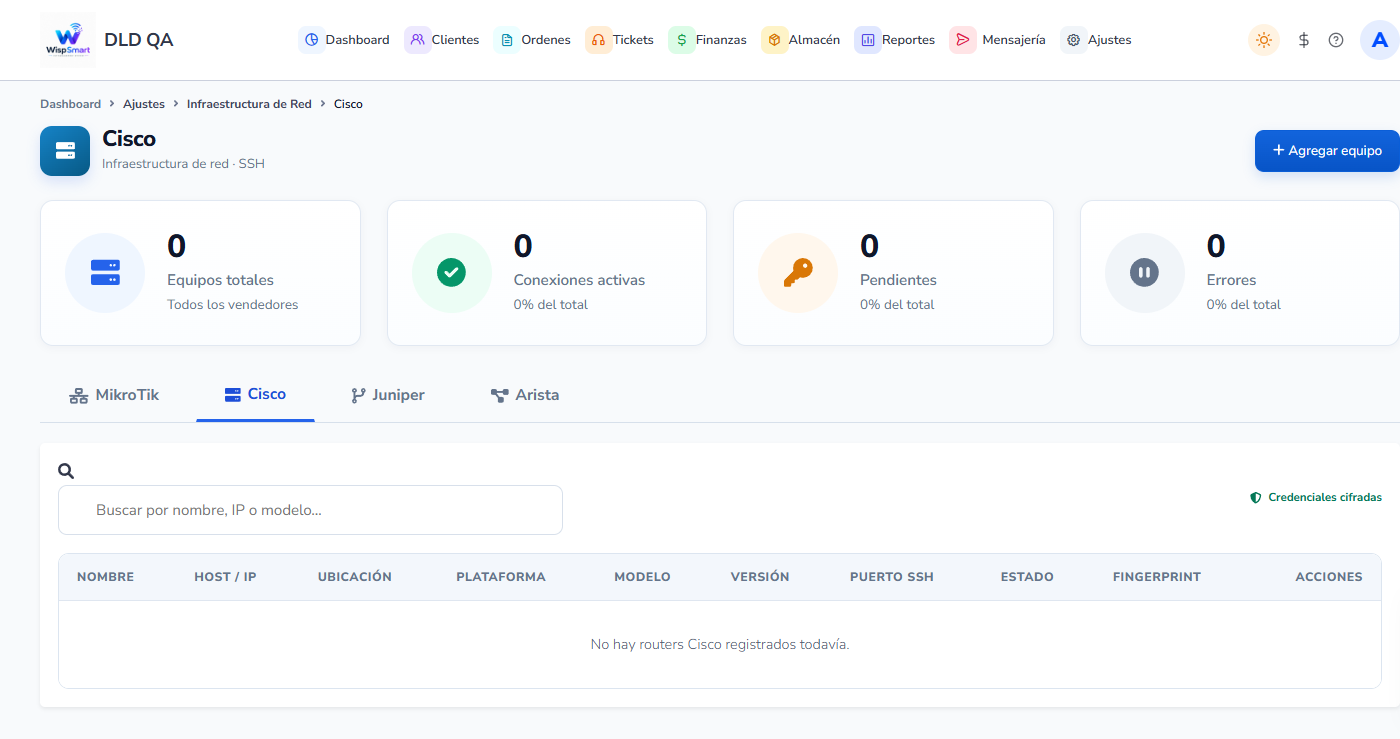
Arriba verás las pestañas de fabricante: MikroTik, Cisco (/cisco-routers), Juniper (/juniper-routers) y Arista (/arista-routers). Entra en la del fabricante que vas a registrar.
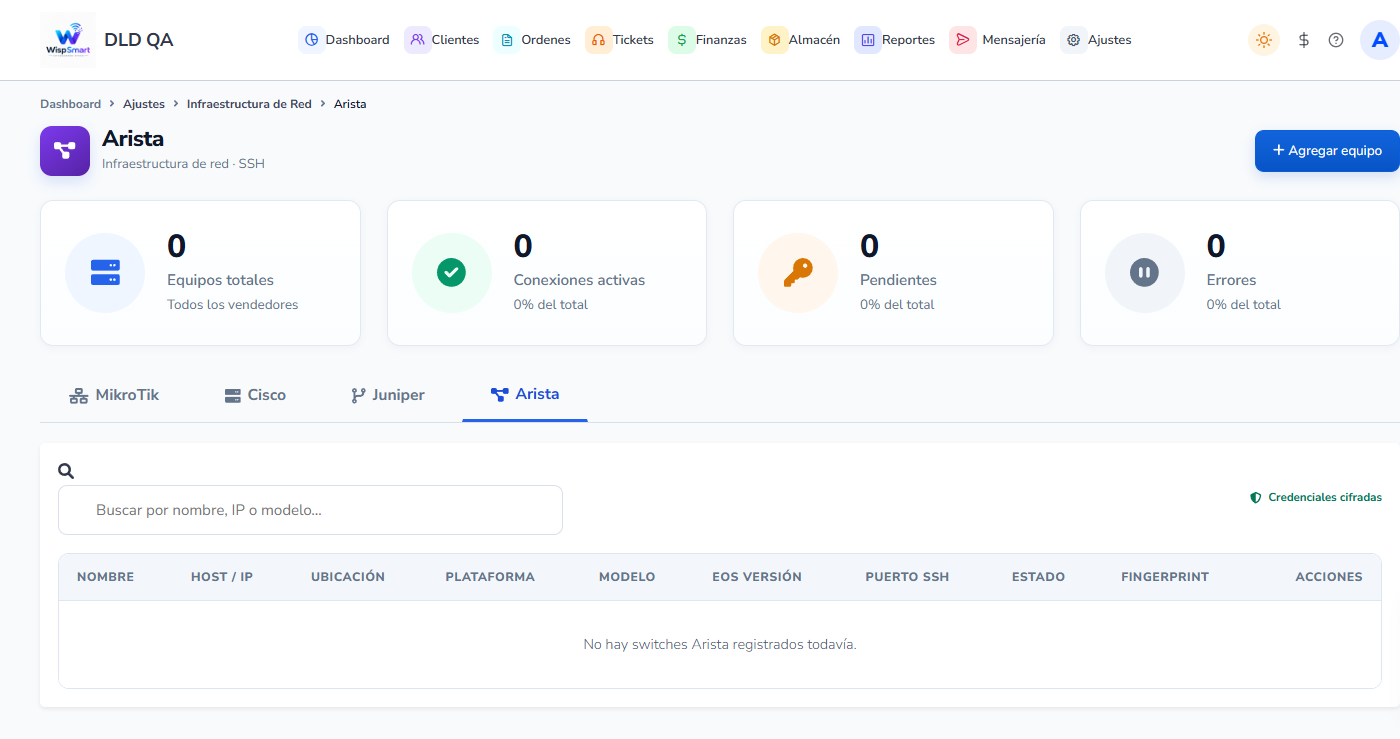
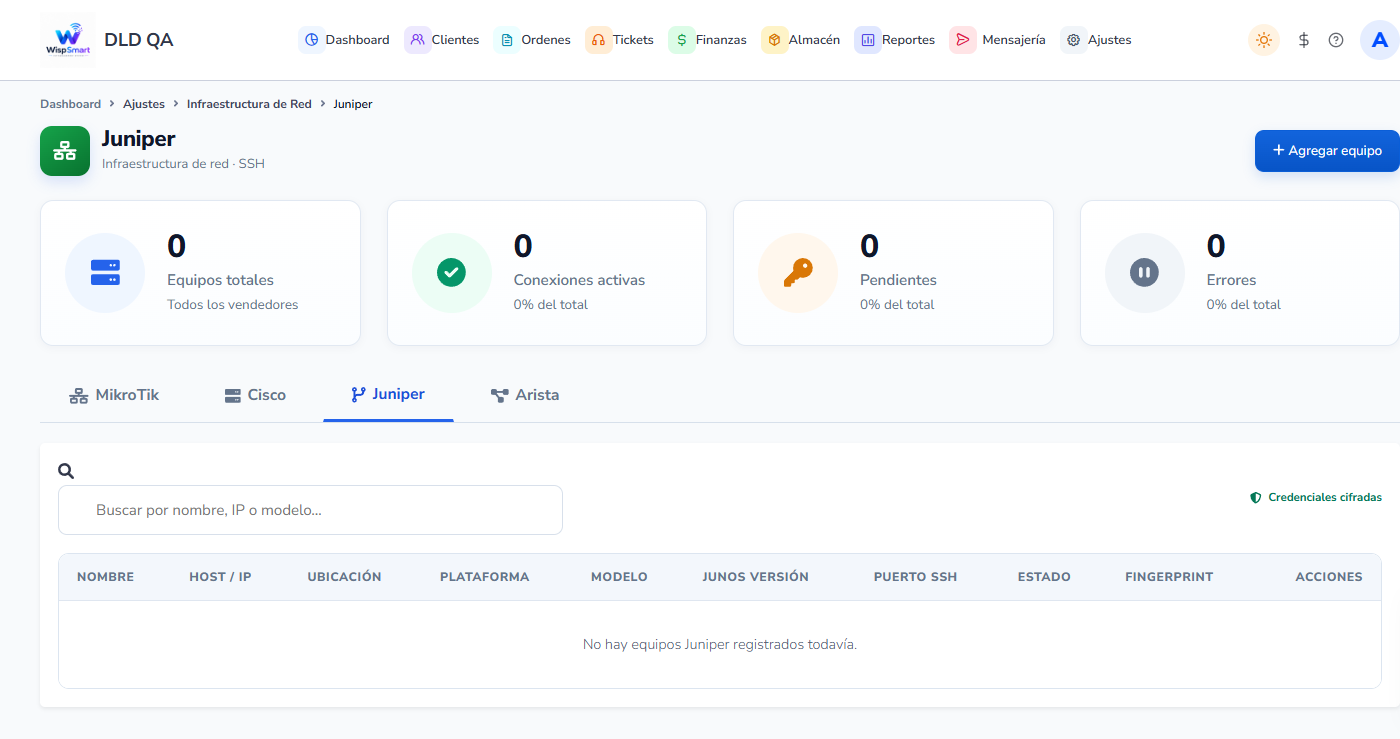
Cada pestaña muestra las tarjetas Equipos totales, Conexiones activas, Pendientes (equipos sin fingerprint SSH registrado) y un buscador Buscar por nombre, IP o modelo….
2. Registrar un equipo
- Pulsa Agregar equipo.
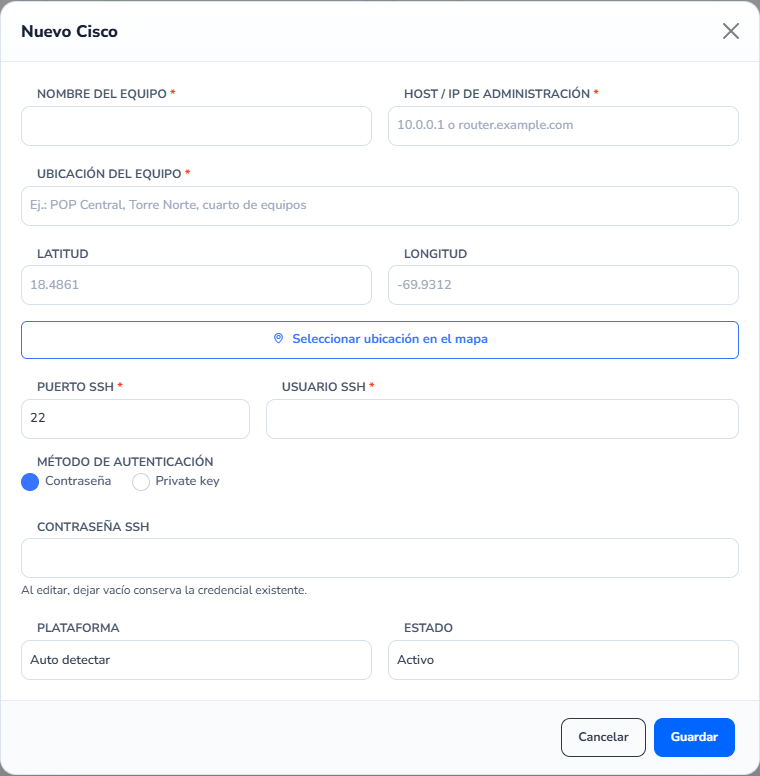
- Completa el formulario:
| Campo | Obligatorio | Detalle |
|---|---|---|
| Nombre del equipo | Sí | |
| Host / IP de administración | Sí | IP o nombre de host (ej. 192.0.2.1) |
| Ubicación del equipo | Sí | Ej.: POP Central, Torre Norte |
| Latitud / Longitud | No | Si pones una, debes poner la otra. También puedes usar Seleccionar ubicación en el mapa |
| Puerto SSH | Sí | 1 a 65535 (por defecto 22) |
| Usuario SSH | Sí | |
| Método de autenticación | Sí | Contraseña o Private key |
| Contraseña SSH / Private key SSH | Según método | Al editar, dejarla vacía conserva la credencial guardada |
| Plataforma | No | Cisco: Cisco IOS / Cisco IOS-XE; Juniper: Junos; Arista: EOS. O Auto detectar |
| Estado | Sí | Activo o Inactivo |
- Pulsa Guardar. Si el host no es válido verás Host/IP inválido.
3. Probar la conexión
- En la fila del equipo pulsa Probar conexión.
- Si conecta, el modal Resultado de conexión muestra Hostname, Modelo, Plataforma, Versión y Fingerprint.
- El sistema completa modelo, versión y plataforma si estaban vacíos, y guarda el fingerprint SSH del equipo.
Importante: el fingerprint queda registrado la primera vez para proteger contra cambios de equipo. Si reemplazas el router físico, la conexión puede fallar hasta que se actualice ese registro.
4. Otras acciones de la fila
| Botón | Para qué sirve |
|---|---|
| RADIUS | Activa RADIUS en el equipo; WispSmart asigna el servidor y genera usuario y contraseña. Indica la IP del equipo (NAS) |
| Generar VPN | Genera la configuración de túnel de administración para copiar y pegar (ver la guía VPN) |
| Abonados | Vincula y gestiona los abonados de este equipo |
| Editar | Cambia datos y credenciales |
| Activar / Desactivar | Cambia el estado del equipo |
| Eliminar | Borra el equipo (pide confirmación) |
5. Abonados del equipo
- Pulsa Abonados. Se abre Abonados del equipo.
- En Seleccione una suscripción existente… elige un servicio que aún no esté vinculado a ningún equipo.
- Pulsa Vincular y crear → el abonado se sincroniza con RADIUS.
- La tabla muestra Abonado, Tipo (PPPoE, DHCP o Estática), Usuario / MAC, IP y Estado.
- Acciones por abonado: Suspender, Restaurar y Retirar (lo quita del equipo y de RADIUS).
Consejo: en DHCP el abonado se identifica por su MAC. Asegúrate de que el servicio tenga la MAC cargada antes de vincularlo.
Si RADIUS no está habilitado en la plataforma, al vincular verás FreeRADIUS no está habilitado….
6. Checklist rápido
- Ajustes → Router → Infraestructura de Red → pestaña del fabricante
- Agregar equipo con host, ubicación, SSH y plataforma
- Probar conexión y revisar modelo/versión
- RADIUS → activar y copiar credenciales al equipo
- Abonados → Vincular y crear