Promesas de pago
Registra el compromiso de pago de un cliente, conoce las reglas (plazo, una factura, tiempo de espera) y qué pasa con el servicio.
Una promesa de pago deja constancia de que el cliente pagará su factura en una fecha acordada. Mientras la promesa esté vigente, el corte automático no suspende al cliente, y si ya estaba suspendido, el servicio vuelve al registrarla. La promesa no mueve dinero: no crea pagos ni cambia saldos.
1. Abrir el módulo
Menú Finanzas → Cobros → Registrar Pago → /finance_payments/create, pestaña Promesas de Pago.
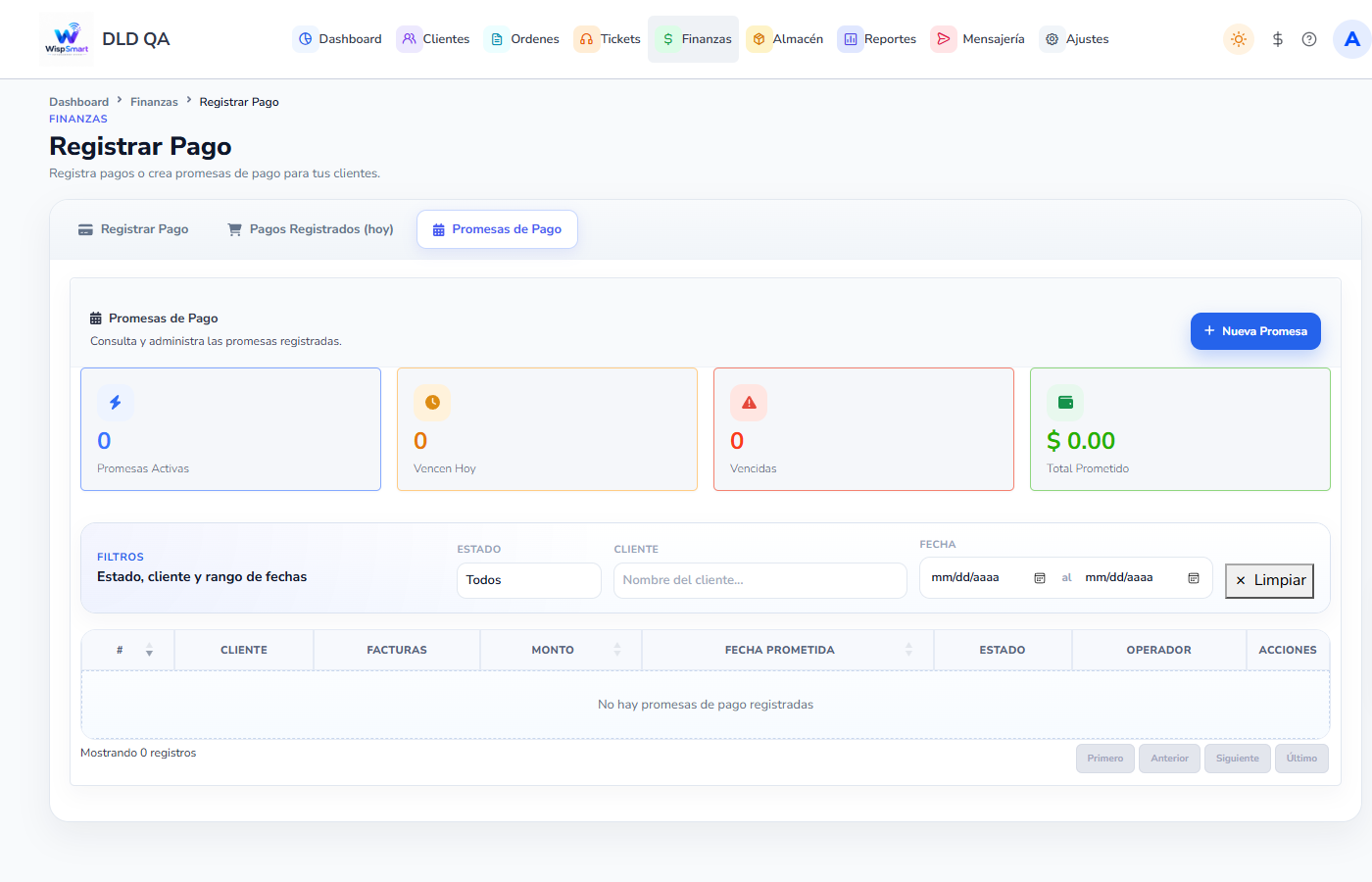
Arriba verás los indicadores:
- Promesas Activas
- Vencen Hoy
- Vencidas (activas cuya fecha ya pasó)
- Total Prometido
Filtros: Estado (Activa, Cumplida, Incumplida, Cancelada), Cliente, Fecha desde / Fecha hasta.
2. Reglas antes de crear una promesa
| Regla | Detalle |
|---|---|
| Plazo máximo | La fecha prometida debe ser desde hoy hasta 10 días después. |
| Solo 1 factura pendiente | El cliente debe tener exactamente una factura pendiente o con pago parcial. Los residuos de centavos no cuentan como factura pendiente. |
| Una promesa a la vez | Si ya tiene una promesa activa, no se puede crear otra. |
| Tiempo de espera | Solo se permite 1 promesa cada 2 meses por cliente, contados desde la fecha en que se creó la última. El sistema te dice a partir de qué fecha podrá registrar otra. |
Qué cuenta para el tiempo de espera:
- Cuentan las promesas Activas e Incumplidas.
- Las Canceladas no cuentan: si la oficina registró una promesa por error, cancélala y registra la correcta.
- Una promesa que se cumple con el pago de la factura se retira del listado y no bloquea una nueva.
Importante: El plazo (10 días) y el tiempo de espera (2 meses) son los valores estándar del sistema. Son iguales para la oficina y para el asistente de WhatsApp.
3. Crear una promesa
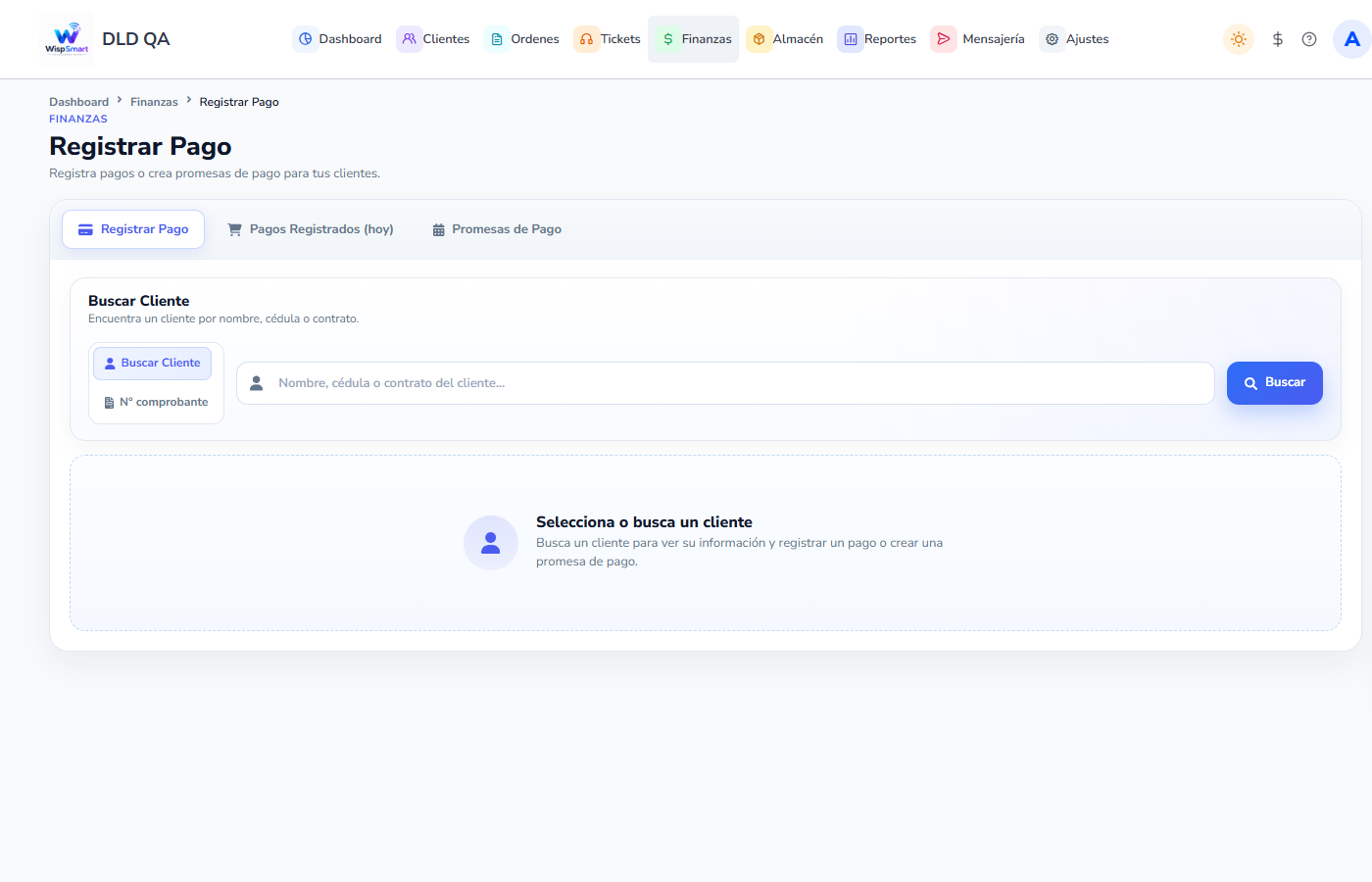
Desde Registrar Pago (con el cliente ya buscado):
- Busca el cliente en Registrar Pago.
- Pulsa Crear Promesa de Pago.
- Si tiene más de una factura pendiente verás No se puede crear promesa de pago. Si tiene una, el formulario se abre con el cliente, la factura y el monto precargados.
Desde la pestaña Promesas de Pago: pulsa Nueva Promesa y busca el cliente por nombre o cédula (mínimo 2 caracteres).
| Campo | Obligatorio |
|---|---|
| Cliente | Sí |
| Facturas a incluir | Sí (solo 1 factura) |
| Fecha prometida | Sí (hoy hasta hoy + 10 días) |
| Monto prometido | Sí (mín. 0.01; viene con el saldo de la factura) |
| Notas (opcional) | No (máx. 500 caracteres) |
Pulsa Guardar Promesa. Verás Promesa de Pago Registrada.
4. Reactivación automática del servicio
Al guardar la promesa, el sistema revisa los servicios suspendidos del cliente:
- Si ya no queda motivo de corte (la promesa lo protege), el servicio se reactiva de inmediato y el mensaje dice El servicio quedo activo nuevamente.
- Si todavía hay otro motivo (por ejemplo, otra deuda vencida o una promesa anterior incumplida), el servicio no se toca.
Esto aplica igual cuando la promesa la registra la oficina, un técnico o cobrador desde la app de campo, o el asistente de WhatsApp.
5. Promesas creadas por otros canales
Asistente de WhatsApp (IA):
- Consulta primero si el cliente cumple las reglas del punto 2; si no, le explica el motivo y, en el caso del tiempo de espera, la fecha real en que podrá volver a pedirla.
- Entiende fechas como "el viernes" o "en 5 días" y valida que no pasen del plazo máximo.
- Si el cliente no dice monto, se toma el saldo pendiente; nunca puede superar la deuda.
- Siempre pide confirmación al cliente antes de registrarla. Una confirmación repetida no crea dos promesas.
- En el listado aparece sin operador y con la nota [WhatsApp IA].
App de campo (técnicos y cobradores): pueden registrar la promesa en la visita. Si el cliente tenía una asignación de cobro, esta pasa a estado Promesa.
6. Qué pasa cuando vence
- El día de la fecha prometida el cliente sigue protegido.
- A partir del día siguiente, si la factura sigue con saldo, el corte automático (tarea Corte de servicio por mora en Ajustes → Sistema → Crontab) suspende el servicio y marca la promesa como Incumplida.
- Si el cliente hizo un abono a esa factura en los últimos 30 días, no se corta aunque la promesa haya vencido.
- Si el cliente paga la factura completa, la promesa pasa a Cumplida y se retira de la operación; si estaba suspendido por mora, el servicio se reactiva.
7. Cancelar o marcar incumplida
En promesas Activas, la columna de acciones tiene:
- Cancelar promesa → confirma ¿Cancelar promesa?
- Marcar como incumplida → confirma ¿Marcar como incumplida?
Ambas acciones no se pueden deshacer. La promesa deja de proteger al cliente y el siguiente corte automático lo evaluará por sus facturas vencidas.
8. Checklist rápido
- Finanzas → Cobros → Registrar Pago → buscar cliente
- Verificar que tenga 1 sola factura pendiente
- Crear Promesa de Pago → fecha (máx. 10 días) + monto
- Guardar Promesa → confirmar si el servicio se reactivó
- Revisar a diario Vencen Hoy y Vencidas en la pestaña Promesas de Pago