Cobranza en campo
Asigna zonas y clientes a los cobradores de la app móvil y revisa los comprobantes de pago que llegan por WhatsApp, portal o app.
La cobranza en campo organiza a los cobradores que visitan clientes con la app móvil: qué zonas atiende cada uno, a qué clientes debe ir y en qué estado quedó cada visita. Al final verás cómo revisar los reportes de pago que envían los clientes.
Permisos para administrar: accounts_receivable_access o field_collections_assign (los administradores siempre tienen acceso). El cobrador necesita el permiso registrar pagos (payments_create).
1. Abrir el módulo
En el menú lateral: Finanzas → Contabilidad:
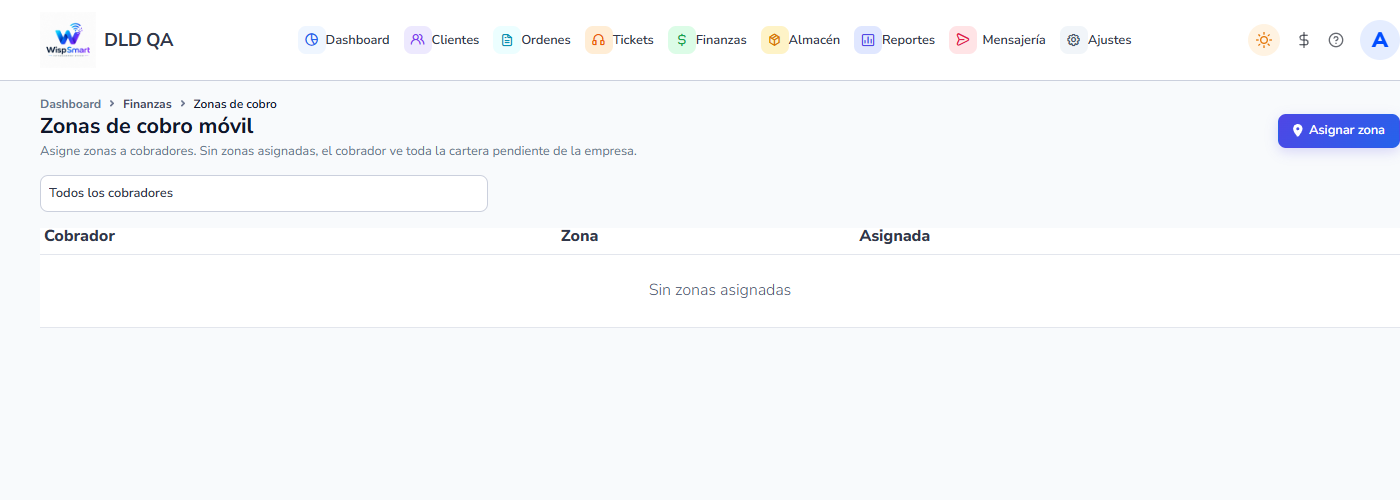
- Zonas de cobro →
/field-collector-zones
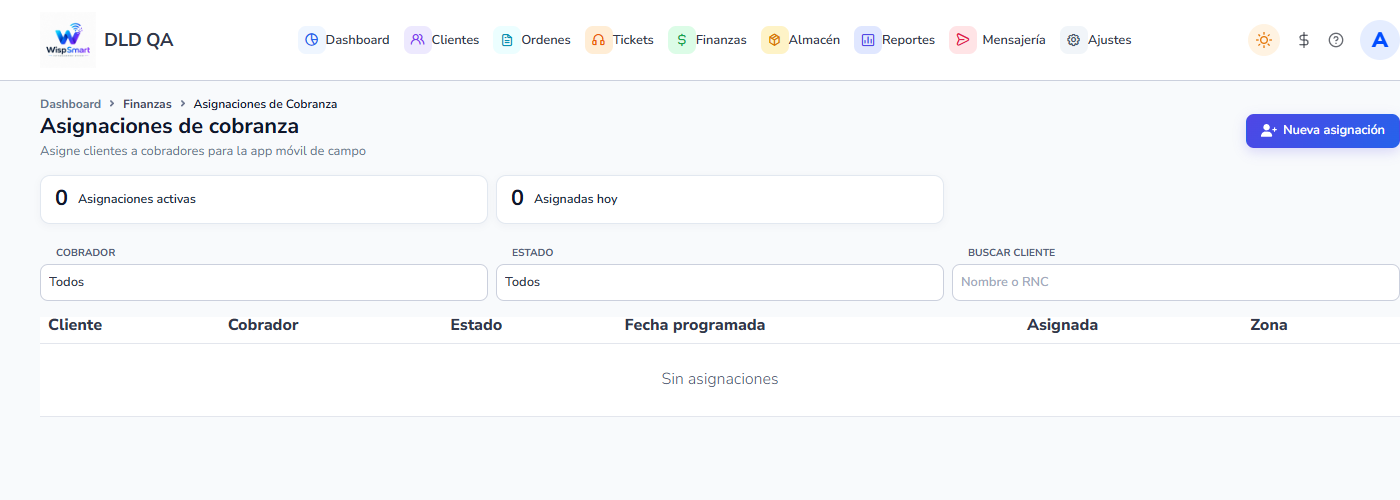
- Asignaciones cobro →
/field-collection-assignments
Consejo: Estas opciones aparecen en el menú lateral (diseño vertical). Si usas el menú horizontal, entra escribiendo la dirección.
2. Qué clientes ve cada cobrador
| Tipo de usuario | Qué ve en la app |
|---|---|
| Con acceso a CxC o a reportes de cobranza | Toda la cartera de la empresa |
| Cobrador (solo registrar pagos) con zonas | Solo los clientes de sus zonas |
| Cobrador sin zonas asignadas | Ningún cliente. La app muestra No tienes zonas asignadas para realizar cobros. |
Por eso, antes de salir a la calle, asigna al menos una zona a cada cobrador.
3. Asignar zonas a un cobrador
- En Zonas de cobro móvil, pulsa Asignar zona.
- Completa Asignar zona al cobrador:
| Campo | Obligatorio |
|---|---|
| Cobrador | Sí (solo aparecen usuarios activos con permiso de registrar pagos) |
| Zona | Sí |
- Pulsa Guardar. Mensaje: Zona asignada al cobrador.
Un cobrador puede tener varias zonas. Para retirarle una, pulsa Quitar en la fila y confirma ¿Quitar esta zona del cobrador? Puedes filtrar la tabla con Todos los cobradores.
Las zonas son las de Ajustes → Empresa → Zona (Zonas); el cliente debe tener su zona asignada en la ficha.
4. Asignar clientes (ruta de cobro)
- En Asignaciones de cobranza, pulsa Nueva asignación.
- Completa el formulario:
| Campo | Obligatorio |
|---|---|
| Cobrador | Sí (debe tener permiso de registrar pagos) |
| Buscar clientes | Sí, al menos uno (por nombre o RNC/cédula; puedes agregar varios) |
| Fecha programada | No. Si la pones, la asignación aparece en la app desde ese día |
| Prioridad | No (1 a 9) |
| Notas | No (máx. 500 caracteres) |
- Pulsa Guardar. Mensaje: N asignación(es) creada(s).
Importante: Un cliente solo tiene una asignación activa. Si lo asignas de nuevo, la anterior se cancela sola con la nota Reasignación de cartera. La asignación no amplía lo que ve el cobrador: el cliente debe estar dentro de sus zonas.
5. Estados de la asignación
| Estado | Cuándo ocurre |
|---|---|
| Asignada | Al crearla o reasignarla |
| Visitada | El cobrador registró un pago y el cliente aún debe |
| Cobrada | El cobrador registró un pago y el cliente quedó sin saldo |
| Promesa | El cobrador registró una promesa de pago |
| Cancelada | La cancelaste o se reasignó el cliente |
Los estados cambian solos desde la app. Filtra por Cobrador, Estado o Buscar cliente. Indicadores: Asignaciones activas y Asignadas hoy.
Acciones por fila:
- Reasignar: escribe el número (ID) del nuevo cobrador de la lista que aparece.
- Cancelar: confirma ¿Cancelar esta asignación?
6. Qué hace el cobrador en la app
- Ve la lista de clientes con deuda de sus zonas, con saldo pendiente y datos de la asignación.
- Registrar pago: elige factura(s), monto (mín. 0.01) y destino (cuenta o punto de pago). Si hay servicio suspendido por mora y la deuda queda saldada, se reactiva solo.
- Registrar promesa: solo si el cliente no tiene otra promesa activa; al registrarla se intenta reactivar el servicio.
7. Reportes de pago (comprobantes recibidos)
Menú Finanzas → Cobros → Reporte de Pago → /payment-reports.
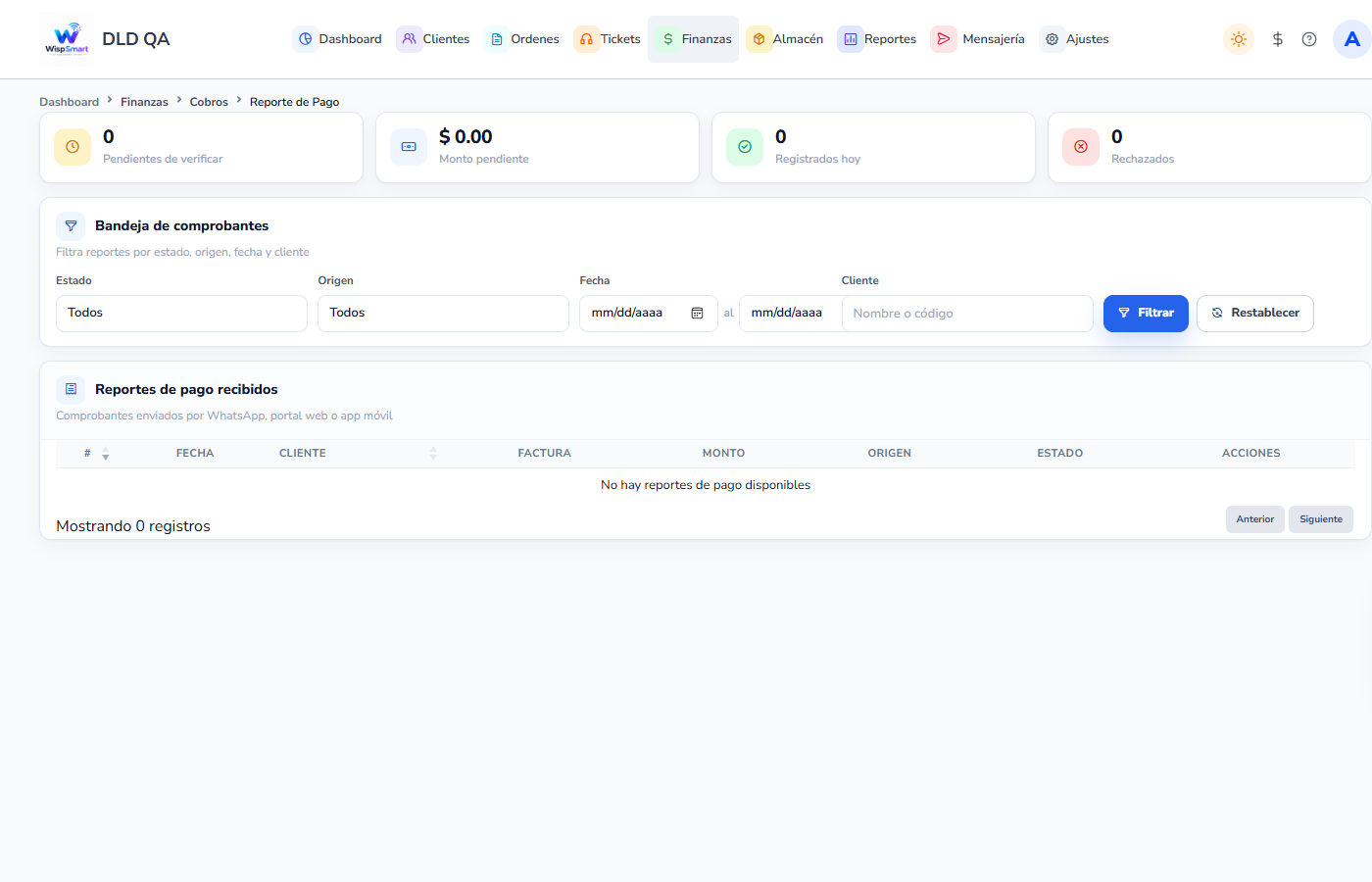
Bandeja de comprobantes enviados por WhatsApp, Portal Web o App Móvil. Indicadores: Pendientes de verificar, Registrados hoy, Rechazados y Monto pendiente.
- Pulsa Ver detalle para comparar los datos con el comprobante.
- Pulsa Registrar pago y completa Factura a pagar, Monto, la Cuenta bancaria donde entro el dinero (obligatoria si el cliente reportó un depósito o transferencia), referencia y notas (máx. 250 caracteres). Confirma con Confirmar registro.
- Si no procede, pulsa Rechazar y escribe el Motivo del rechazo (mín. 3 caracteres).
Consejo: Cada hora el sistema cierra solo los reportes pendientes cuyo pago ya se registró por otra vía, para que no se acumulen.
8. Checklist rápido
- Finanzas → Contabilidad → Zonas de cobro: al menos una zona por cobrador
- Asignaciones cobro → Nueva asignación con los clientes del día
- Revisar estados: Visitada, Cobrada, Promesa
- Finanzas → Cobros → Reporte de Pago: verificar y registrar o rechazar