App móvil y Deployment Center
Configura la app Android con tu marca, genera builds y enlaces de descarga, y revisa salud y canal del despliegue.
Dos centros para la parte técnica de tu marca blanca:
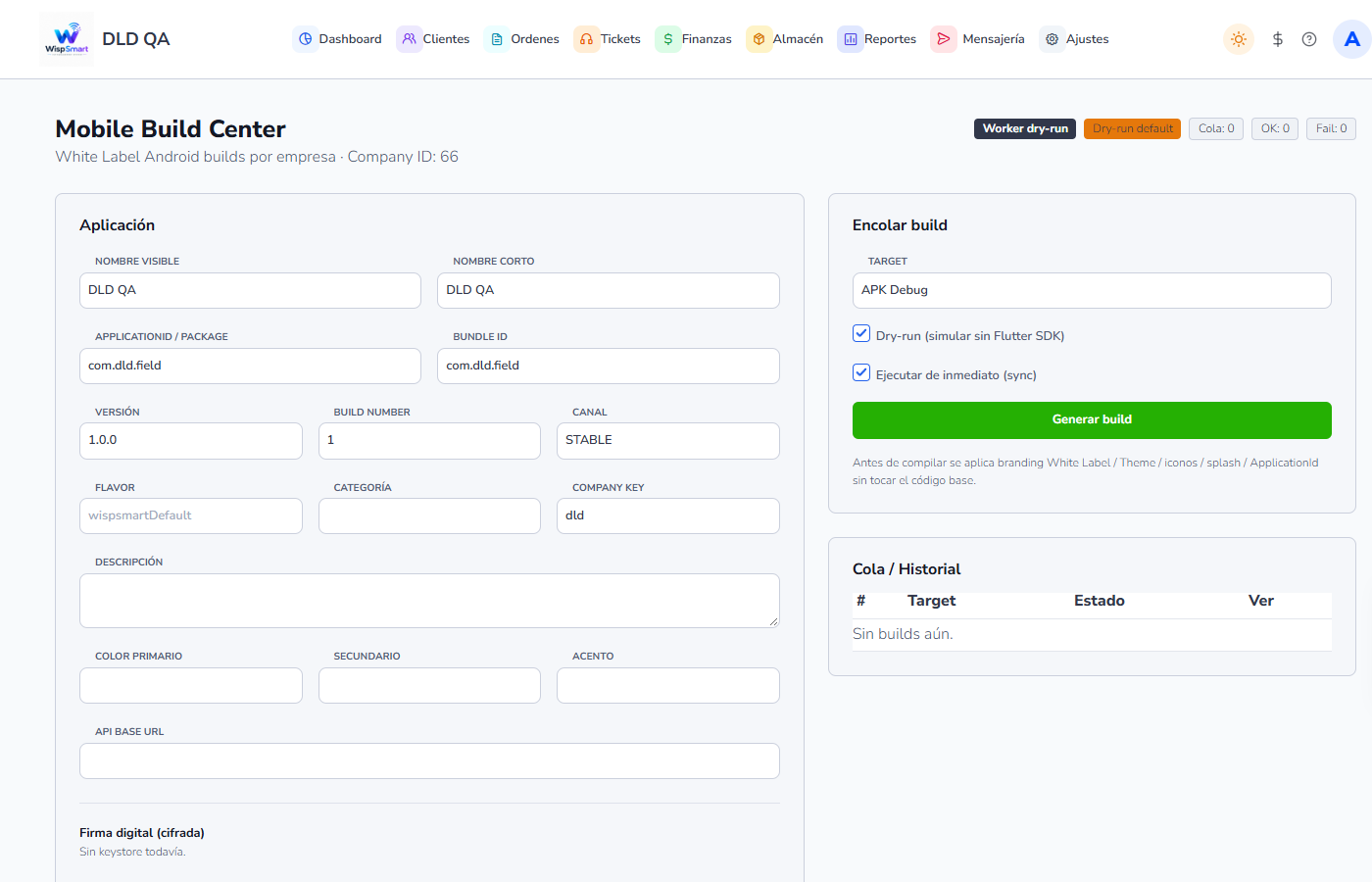
- Mobile Build Center: datos de la app Android con tu marca, generación de builds y enlaces de descarga con QR.
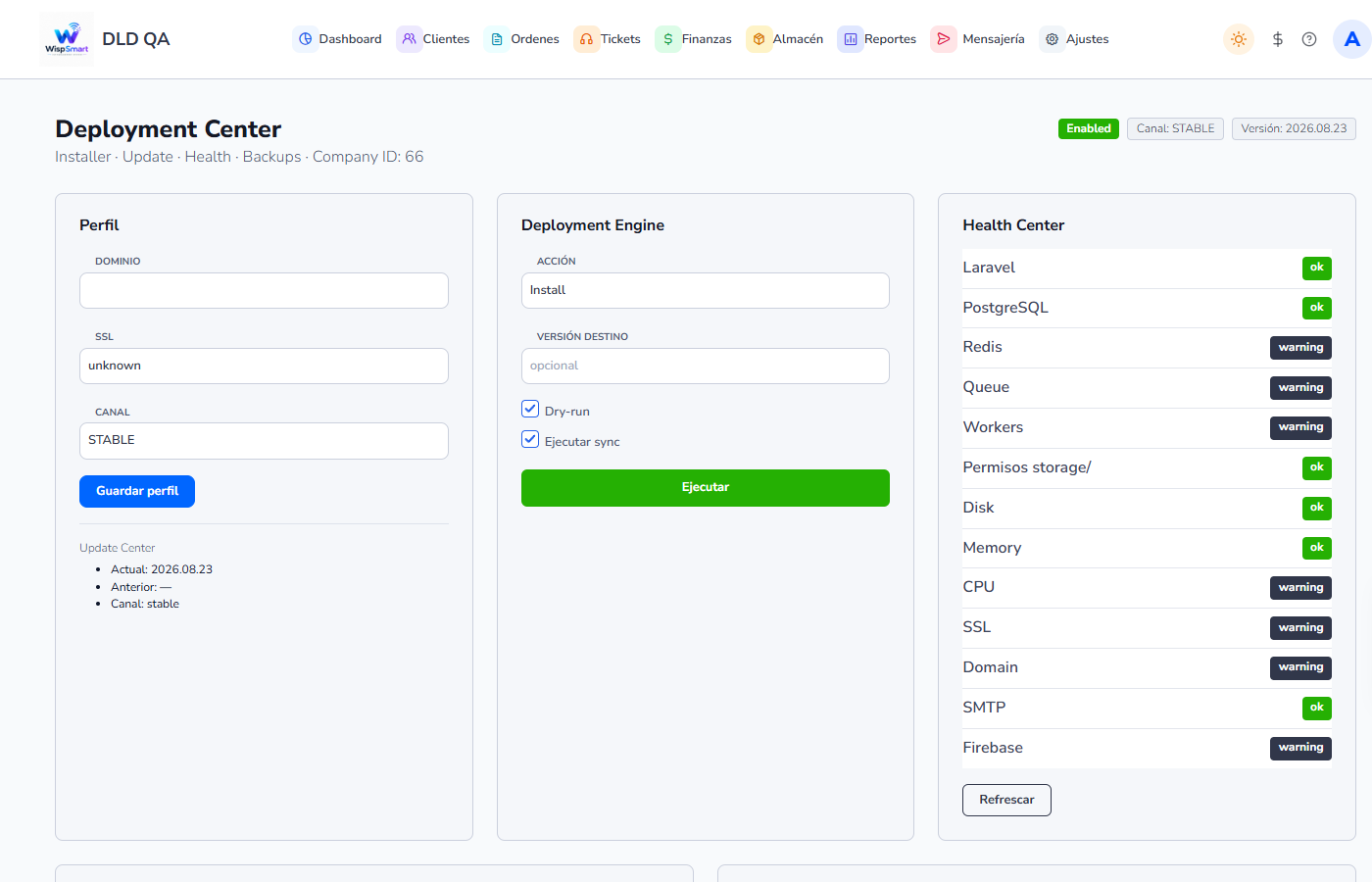
- Deployment Center: perfil del despliegue (dominio, SSL, canal), Health Center, jobs y backups.
Antes de empezar:
| Pantalla | Ver | Cambiar |
|---|---|---|
| Mobile Build Center | enterprise_mobile_build_access / _view |
enterprise_mobile_build_manage, _queue, _download |
| Deployment Center | enterprise_deployment_access / _view |
enterprise_deployment_manage (y _install, _rollback, _backup según la acción) |
Conviene tener lista la marca en White Label y Theme Engine: el build toma de ahí logos, colores, íconos y splash.
1. Abrir el módulo
Menú lateral Enterprise:
- Mobile Build Center →
/enterprise/mobile-build - Deployment Center →
/enterprise/deployment
Importante: El grupo Enterprise aparece en los diseños de menú vertical/combinado. Con el menú horizontal entra por la URL.
En Mobile Build Center, arriba verás: Build Engine ON o Worker dry-run, Dry-run default y los contadores Cola, OK y Fail.
2. Datos de la aplicación
En el bloque Aplicación completa y pulsa Guardar configuración:
| Campo | Notas |
|---|---|
| Nombre visible | Máx. 80 caracteres |
| Nombre corto | Máx. 20 (el que se ve bajo el ícono) |
| ApplicationId / Package, Bundle ID | Identificador único de la app |
| Versión, Build Number | El build number debe subir en cada publicación |
| Canal | ALPHA, BETA, RC, STABLE |
| Flavor, Categoría, Company key, Descripción | Opcionales |
| Color primario, Secundario, Acento | Formato #RRGGBB |
| API Base URL | URL completa del sistema al que se conecta la app |
Firebase: Project ID, casillas FCM, Crashlytics, Analytics y el contenido de google-services.json.
Importante: La sección Firma digital se guarda cifrada y la maneja el personal técnico que prepara la publicación. No compartas por chat ni correo contraseñas ni archivos de firma.
3. Generar un build
- En Encolar build elige el Target: APK Debug, APK Release, AAB Release, Build QA, Build RC o Producción.
- Dry-run (simular sin Flutter SDK): déjalo marcado para probar sin compilar.
- Ejecutar de inmediato (sync): marcado ejecuta en el momento; desmarcado lo deja en cola.
- Pulsa Generar build. Verás Build encolado (#N).
En Cola / Historial revisa el estado (succeeded verde, failed rojo) y la versión.
4. Descargar la app
- En Artefactos ubica el archivo (tipo, versión, SHA256, descargas).
- Pulsa Link / QR.
- Aparece Descargar, la fecha de expiración y un código QR para escanear desde el teléfono.
Consejo: El enlace vence (por defecto 72 horas) y tiene un límite de descargas. Si expira, genera otro con Link / QR.
5. Deployment Center: perfil y salud
Perfil: Dominio, SSL (unknown, pending, valid, expired, disabled) y Canal → Guardar perfil. Debajo, Update Center muestra versión actual, anterior y canal.
Health Center: lista de verificaciones con OK, FAIL o n/a. Pulsa Refrescar para volver a correrlas (el resultado aparece en el recuadro inferior).
Arriba verás además Canal, Versión y Health OK / Health FAIL.
También puedes consultar Installer (pasos y estado), Jobs recientes y Backups (tipo, SHA256, validado).
6. Deployment Engine (acciones)
El formulario permite Acción (Install, Update, Rollback, Migrate, Backup, Restore, Health), Versión destino, Dry-run y Ejecutar sync.
Importante: Las actualizaciones de WispSmart las publica el equipo de WispSmart. Usa aquí solo Health o Backup, y siempre con Dry-run marcado salvo indicación de soporte. Migrate, Restore, Rollback e Install sin dry-run modifican la base de datos y el sistema.
El bloque CI/CD + Stores (preparación) solo muestra el estado de preparación del proveedor o tienda elegida (Google Play, Huawei AppGallery, Apple App Store); no publica la app.
7. Checklist rápido
- White Label y tema publicados
- Mobile Build: nombre, package, versión, colores y API Base URL → Guardar
- Build de prueba con Dry-run → estado
succeeded - Link / QR para instalar en un teléfono de prueba
- Deployment Center: Health OK y canal correcto
- Acciones del Deployment Engine solo con dry-run o con soporte