Evaluaciones y capacitaciones
Registra evaluaciones de desempeño con objetivos y competencias, y lleva el historial de cursos y certificaciones.
Cada empleado tiene su historial de evaluaciones de desempeño y de capacitaciones (cursos, certificaciones, talleres y seminarios). Ambos se manejan desde la lista de Nómina.
1. Abrir el módulo
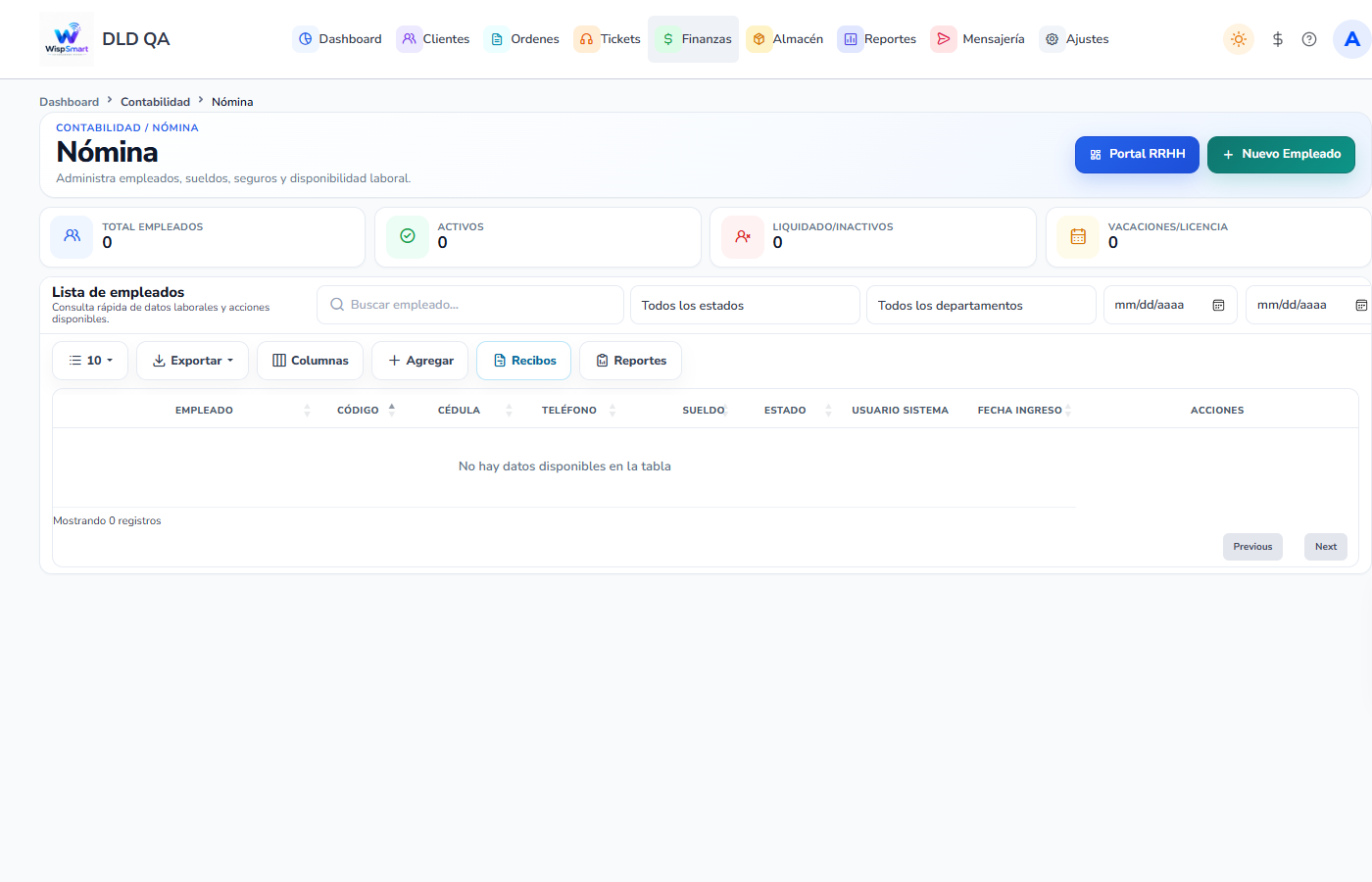
Menú Finanzas → Contabilidad → Nómina → /nomina.
En la Lista de empleados, en Acciones de la fila del empleado:
- Evaluaciones (ícono de gráfica)
- Capacitaciones (ícono de birrete)
Importante: Estos botones solo aparecen para empleados que no están liquidados.
2. Registrar una evaluación
- Pulsa Evaluaciones. Verás los indicadores Total, Último puntaje, Calificación, Promedio y Mejor puntaje.
- En Nueva evaluación, completa:
| Campo | Obligatorio |
|---|---|
| Título | Sí (viene como Evaluación de desempeño) |
| Fecha | Sí (viene con la fecha de hoy) |
| Período | Opcional (ej. un trimestre) |
| Objetivos | Opcional (nombre, puntaje 0–100, notas) |
| Competencias | Opcional (nombre, puntaje 0–100, notas) |
| Observaciones | Opcional |
| Recomendaciones | Opcional |
- Usa + Objetivo o + Competencia para agregar más filas. Las filas sin nombre no se toman en cuenta.
- Pulsa Guardar evaluación.
El sistema calcula el puntaje (sobre 100) como el promedio de los puntajes mayores que cero, y lo convierte en una calificación de 1 a 5 estrellas.
3. Historial y comparación
- Comparación entre evaluaciones: muestra la última, la anterior y la diferencia. Necesita al menos dos evaluaciones.
- Historial: Fecha, Título, Puntaje, Calificación, Evaluador y Observaciones. Usa Buscar... para filtrar.
Cada evaluación queda anotada en el Historial Laboral de la ficha del empleado.
4. Registrar una capacitación
- Pulsa Capacitaciones. Verás Registros, Certificaciones, Horas, Por vencer y Vencidas.
- En Nueva capacitación, completa:
| Campo | Obligatorio |
|---|---|
| Tipo (Curso, Certificación, Taller, Seminario) | Sí |
| Curso / Certificación | Sí |
| Proveedor / Instructor | Opcional |
| Horas | Opcional |
| Inicio / Fin | Opcional (el fin no puede ser anterior al inicio) |
| Vencimiento | Opcional |
| Descripción / Observaciones | Opcional |
| Archivos | Opcional (PDF, JPG, PNG, DOC, DOCX o ZIP; máx. 10 MB cada uno; puedes subir varios) |
- Pulsa Registrar capacitación.
5. Vencimientos, archivos y PDF
En el Historial de capacitaciones, la columna Vencimiento indica:
| Estado | Significado |
|---|---|
| Vigente | Vence en más de 30 días |
| Por vencer | Vence en 30 días o menos |
| Vencida | La fecha ya pasó |
| No aplica | Sin fecha de vencimiento |
- En Archivos, pulsa el nombre para verlo o descargarlo.
- En Acciones, pulsa PDF para descargar el comprobante de la capacitación.
Consejo: El empleado puede consultar sus evaluaciones y capacitaciones desde el Portal del Empleado (
/empleado).
6. Checklist rápido
- Finanzas → Contabilidad → Nómina
- Fila del empleado → Evaluaciones → objetivos y competencias → Guardar evaluación
- Fila del empleado → Capacitaciones → tipo + nombre + fechas + archivos → Registrar capacitación
- Revisar Por vencer / Vencidas
- Descargar PDF si hace falta