Contratistas
Registra contratistas con tarifario, dales usuario de campo y genera sus cuentas por pagar.
Los contratistas son personas o empresas externas que cobran por trabajo realizado: instalaciones, reparaciones o trabajos de planta externa. El sistema cuenta los tickets que cierran y genera automáticamente su factura en Cuentas por Pagar.
1. Abrir el módulo
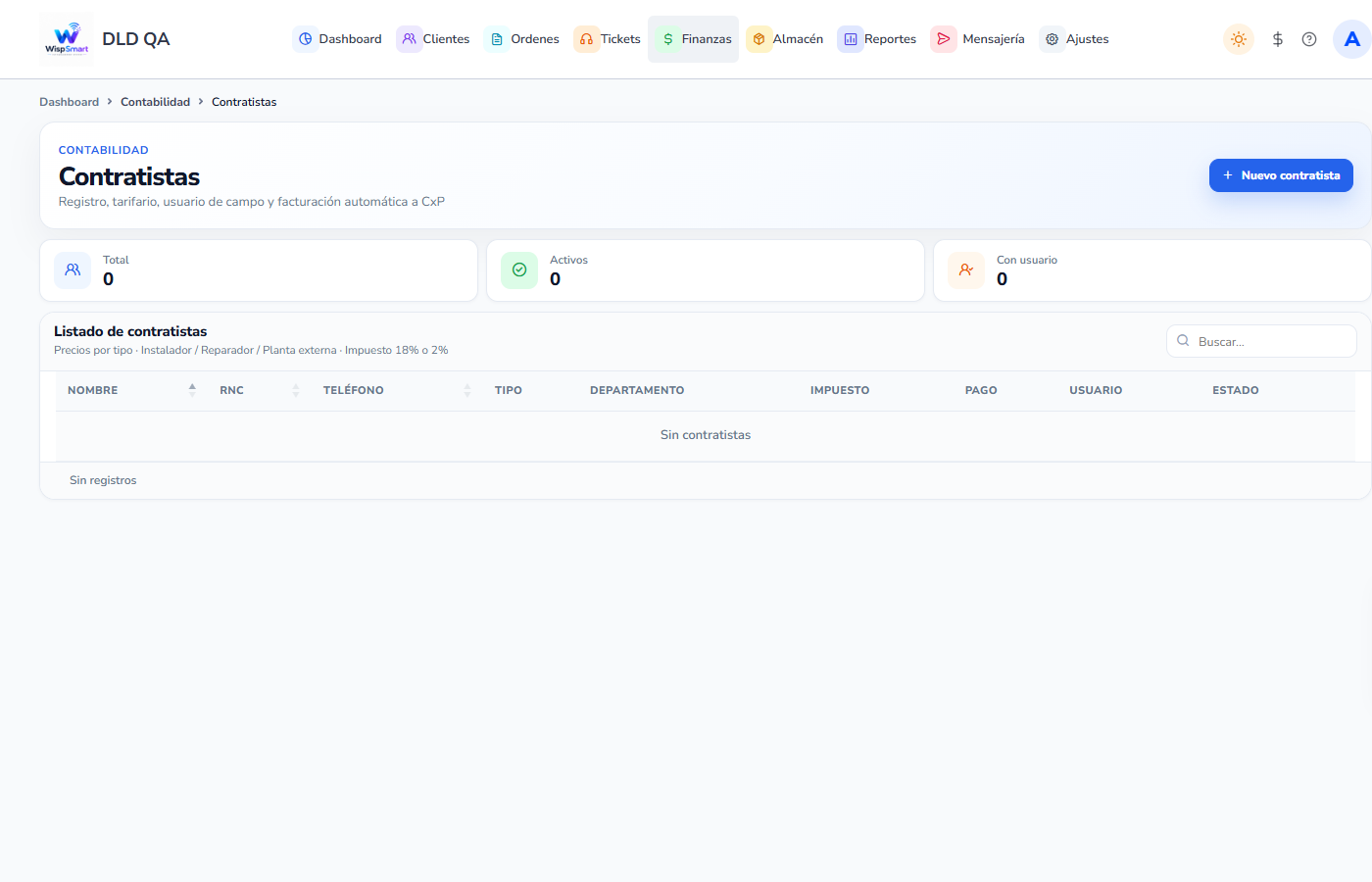
Menú Finanzas → Contabilidad → Contratistas → /contractors.
Verás:
- Indicadores: Total, Activos, Con usuario
- Listado de contratistas con Nombre, RNC, Teléfono, Tipo, Departamento, Impuesto, Pago, Usuario y Estado
- Botón Nuevo contratista
2. Registrar un contratista
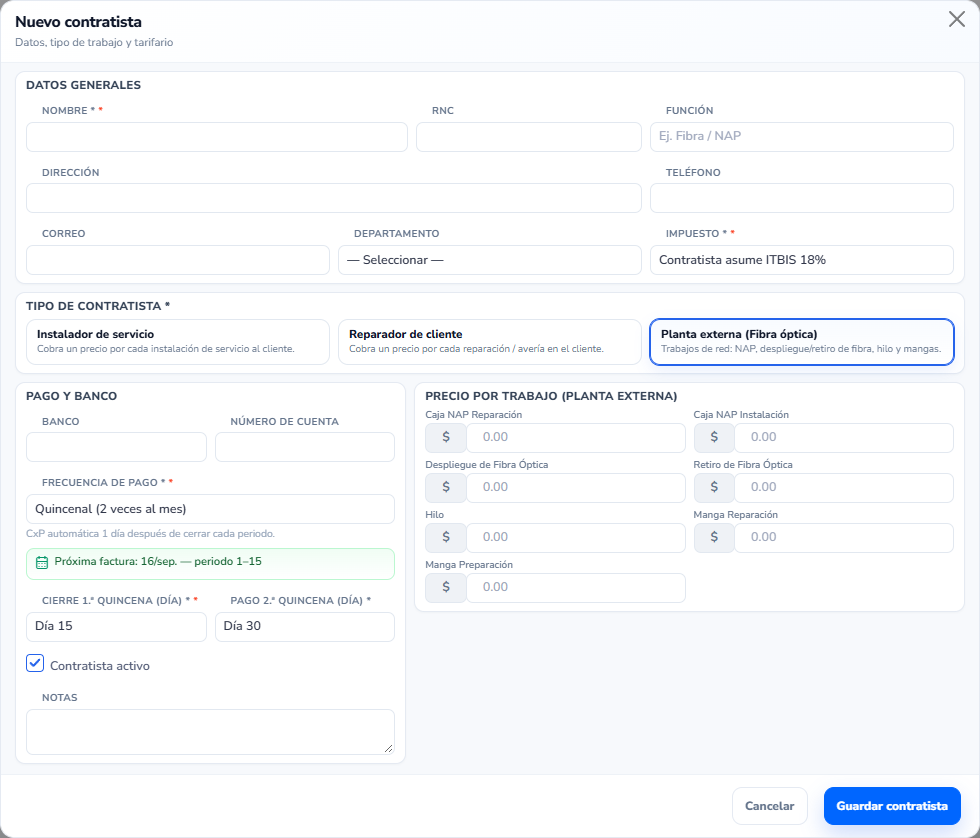
Pulsa Nuevo contratista y completa el formulario.
Datos generales
| Campo | Obligatorio |
|---|---|
| Nombre | Sí |
| RNC | No |
| Función | No (ej. Fibra / NAP) |
| Dirección, Teléfono, Correo | No |
| Departamento | No |
| Impuesto | Sí (Contratista asume ITBIS 18% o Empresa asume 2% (irregular)) |
Tipo de contratista (obligatorio, elige uno):
| Tipo | Cobra por |
|---|---|
| Instalador de servicio | Cada instalación de servicio al cliente |
| Reparador de cliente | Cada reparación o avería en el cliente |
| Planta externa (Fibra óptica) | Trabajos de red: caja NAP (reparación/instalación), despliegue y retiro de fibra, hilo, mangas (reparación/preparación) |
Pago y banco
| Campo | Obligatorio |
|---|---|
| Banco / Número de cuenta | No |
| Frecuencia de pago | Sí (Quincenal o Mensual) |
| Cierre 1.ª quincena (día) | Sí, si es quincenal |
| Pago 2.ª quincena (día) | Sí, si es quincenal |
| Día de pago mensual | Sí, si es mensual |
| Contratista activo | No (marcado por defecto) |
| Notas | No |
Precio por trabajo: al elegir el tipo aparece el tarifario. Escribe el precio de cada trabajo.
Pulsa Guardar contratista.
Consejo: Al guardar, el sistema también crea al contratista como proveedor, para que sus facturas aparezcan en Cuentas por Pagar.
3. Crear el usuario de campo
Para que el contratista pueda recibir tickets:
- En su fila, pulsa Crear usuario.
- Confirma en Crear usuario de campo.
- Anota el Email y la Clave temporal que muestra el sistema y entrégaselos al contratista.
El usuario se crea con rol Planta Externa y debe cambiar la clave en su primer inicio de sesión. Un contratista solo puede tener un usuario.
4. Cómo se le paga
- Asigna tickets al usuario del contratista, como a cualquier técnico.
- Al cerrar el ticket, el sistema pide Trabajo del contratista (obligatorio). Elige el trabajo realizado.
- Cada día, a primera hora, el sistema revisa los periodos cerrados:
- Quincenal: un día después de cerrar cada quincena.
- Mensual: el día 1 del mes siguiente.
- Suma los tickets cerrados en el periodo con el precio del tarifario, aplica el impuesto elegido y crea una cuenta por pagar pendiente con el detalle de cada ticket.
Cada ticket se factura una sola vez. Si en el periodo no hubo tickets cerrados, no se genera nada.
Importante: Si el tarifario tiene un trabajo en 0.00, ese ticket suma 0 en la factura. Revisa los precios antes de que cierre el periodo.
5. Editar o eliminar
- Editar: cambia datos, tipo, frecuencia de pago o precios.
- Eliminar: quita al contratista del listado (pide confirmación).
6. Checklist rápido
- Finanzas → Contabilidad → Contratistas
- Nuevo contratista: nombre, impuesto, tipo, frecuencia de pago y precios → Guardar contratista
- Crear usuario → entregar email y clave temporal
- Asignarle tickets y cerrarlos eligiendo Trabajo del contratista
- Revisar la cuenta por pagar generada al cierre del periodo