Contratos y firma de documentos
Contratos de servicio, firma digital o en papel del contrato y de la hoja de instalación.
Cada cliente tiene una lista de documentos en su ficha. Ahí conviven tres tipos:
| Tipo | De dónde sale |
|---|---|
| Contrato de servicio | Lo creas a mano desde la ficha del cliente |
| Contrato (orden) | Se genera en una orden de instalación |
| Hoja de instalación | La completa el técnico en Fotos y firmas de la orden |
1. Abrir el módulo
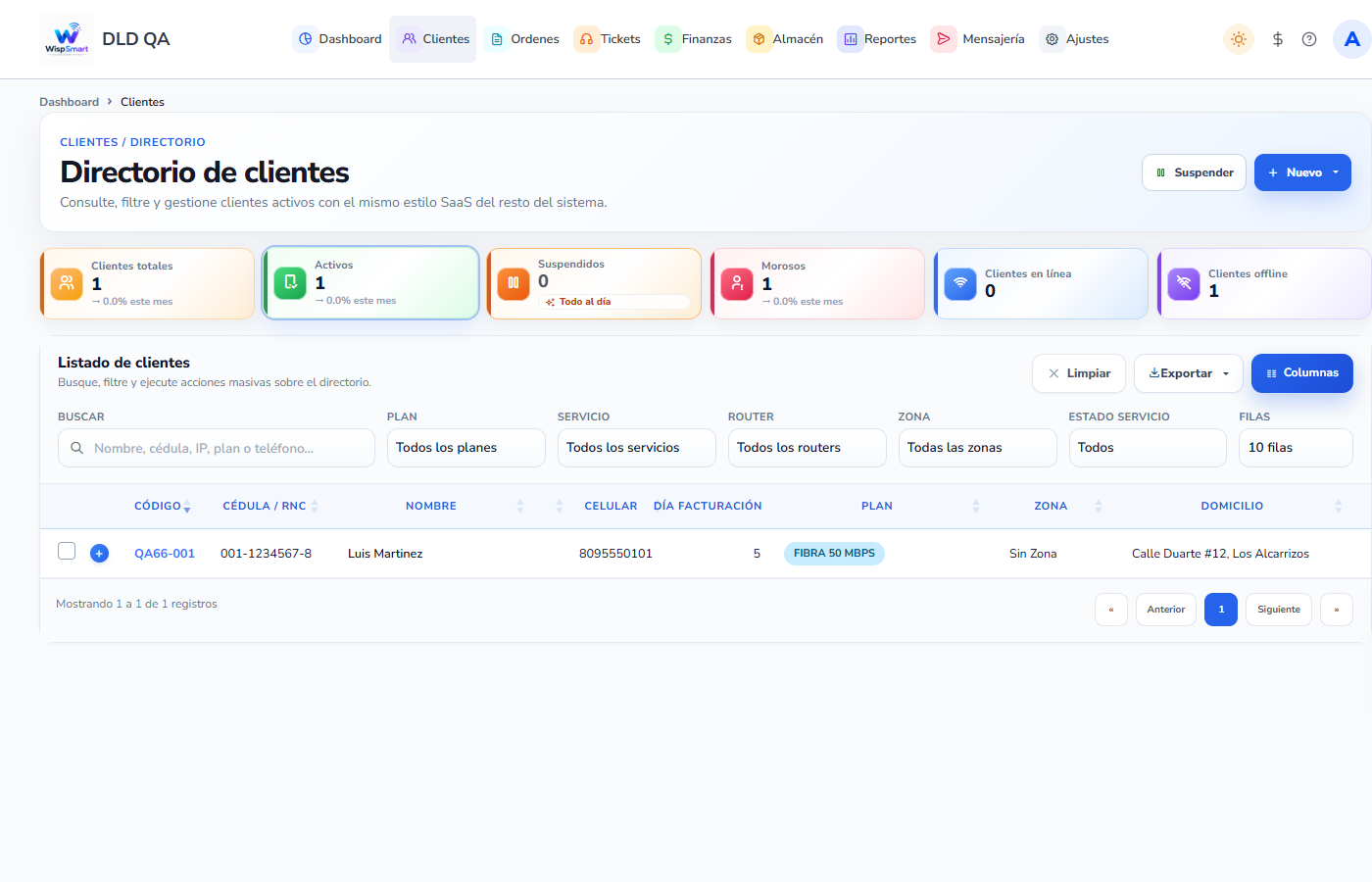
Menú Clientes → Cliente → /customers, abre la ficha del cliente (icono Editar) y entra a la pestaña Contratos.
Verás la Lista de documentos con columnas ID, Tipo, Referencia, Título, Creado, Inicio, Duración, Firmado, Total y Estado. Puedes filtrar por estado.
2. Crear un contrato de servicio
- Pulsa Nuevo.
- Completa el formulario (el Número de contrato se asigna solo):
| Campo | Obligatorio |
|---|---|
| Título | Sí |
| Inicio | Sí |
| Firmado (fecha de firma) | No |
| Duración en meses | Sí (de 1 a 60) |
| Plantilla | Sí |
| Estado | Sí (Esperando Aprobación, Activo, Anulado, Finalizado) |
| Mostrar logo / Mostrar al cliente | No |
- En Detalle de Contrato, agrega al menos un servicio del cliente (Internet, Voz o IPTV) con descripción, precio, impuesto y cantidad.
- Revisa Subtotal, Impuesto, Descuento y Total.
- Pulsa Guardar.
3. Acciones sobre un contrato de servicio
| Acción | Cuándo aparece |
|---|---|
| Editar | Solo si está en Esperando Aprobación |
| Anular | Si está Activo |
| Activar | Si está Anulado |
| Enviar Correo | Si no está anulado |
| Ver PDF | Siempre |
Importante: Enviar Correo necesita que el cliente tenga e-mail y que la empresa tenga el correo SMTP configurado. Si falta alguno, el sistema te lo indica.
4. Firmar el contrato de una orden
En la fila Contrato (orden), pulsa Abrir contrato. En la sección Firma del contrato tienes dos opciones:
Firma digital
- El cliente firma con el dedo o el ratón en Firma digital del cliente.
- Pulsa Guardar firma (o Limpiar para repetir).
Firma en papel
- Descarga el PDF, imprímelo y haz que el cliente lo firme.
- Pulsa Marcar como firmado físicamente.
- Escribe observaciones si quieres (opcional) y confirma.
El documento queda como firmado digitalmente o firmado físicamente con fecha y hora.
5. Hoja de instalación: fotos y firmas
Desde la orden (botón Fotos y firmas) o desde la fila Hoja de instalación → Abrir hoja. El asistente tiene estos pasos:
- Instalación: dirección y detalles del sitio.
- Mediciones: solo en fibra (datos de SmartOLT y MikroTik).
- Equipos: equipos instalados y su condición (Prestado, Alquilado, Vendido).
- Fotos: Antes / sitio, Equipo instalado y Prueba de velocidad.
- Firmas: Firma del cliente y Firma del técnico, cada una con Guardar firma.
Si el cliente firmó en papel, pulsa Marcar firmada en Firma en papel. Elige el Estado final de la hoja (Pendiente, Instalado correctamente, Requiere visita, Cliente no disponible) y pulsa Guardar hoja.
Consejo: El botón Cerrar orden aparece en esta misma pantalla cuando están las tres fotos y las dos firmas (cliente y técnico).
Arriba tienes PDF y Enviar. Enviar solo se activa cuando existe la firma del cliente: manda un aviso por WhatsApp al celular del cliente y el PDF por correo.
6. Checklist rápido
- Ficha del cliente → pestaña Contratos
- Nuevo → título, inicio, duración, plantilla, estado y servicios → Guardar
- Ver PDF / Enviar Correo
- Contrato de orden → Abrir contrato → firma digital o Marcar como firmado físicamente
- Orden → Fotos y firmas → fotos + firmas → Guardar hoja → Enviar