Empleados
Registra empleados con sus datos laborales, sueldo, horario, ARS y frecuencia de pago; consulta su ficha, edítalos, liquídalos o reingrésalos.
El módulo de Nómina es el expediente de cada empleado: datos personales, sueldo, horario, seguro y forma de pago. Desde aquí también se abren sus recibos, vacaciones, asistencia, evaluaciones y activos.
1. Abrir el módulo
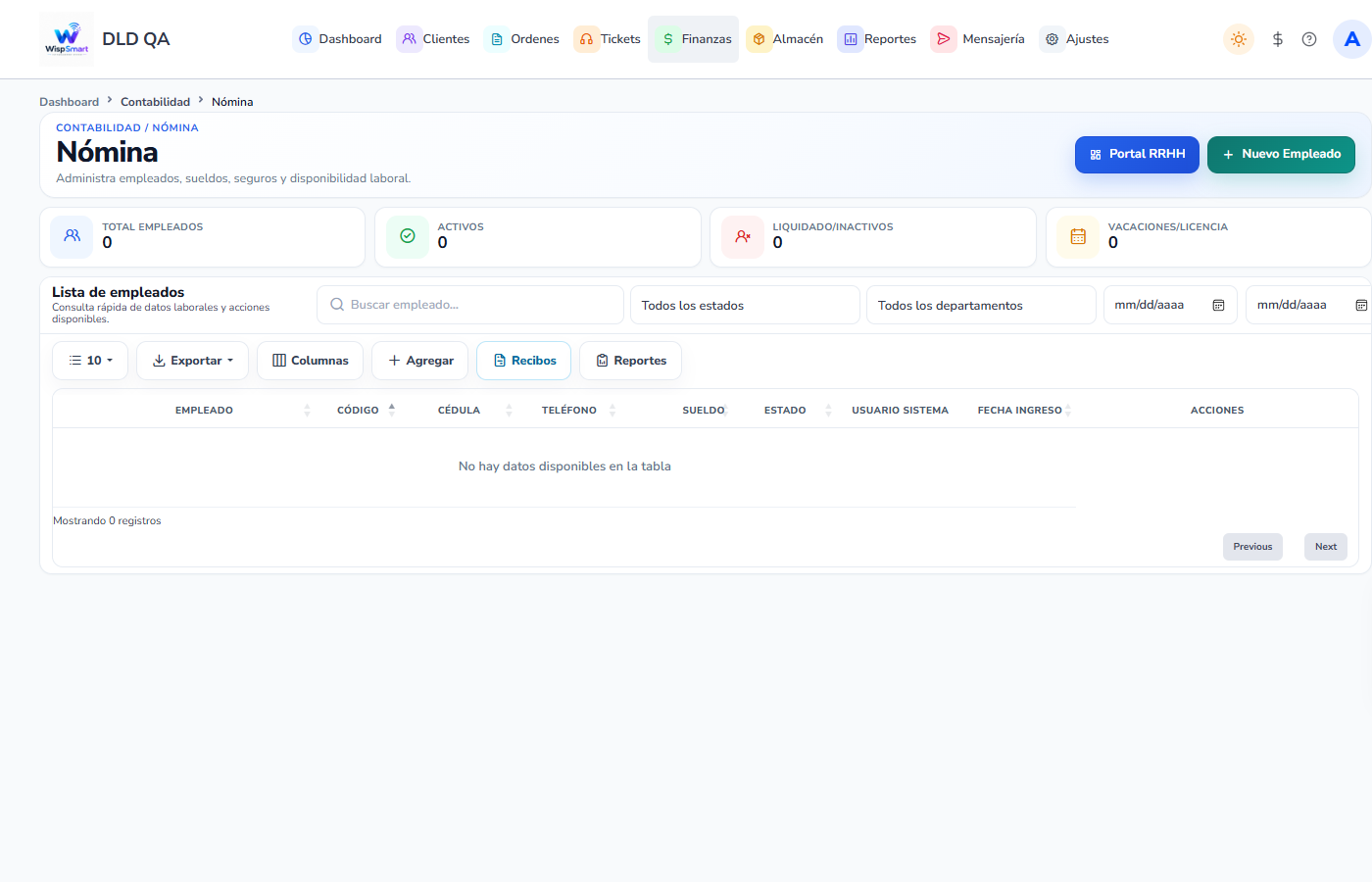
Menú Finanzas → Contabilidad → Nómina → /nomina.
En la cabecera tienes Portal RRHH y Nuevo Empleado. Debajo verás las tarjetas Total empleados, Activos, Liquidado/Inactivos y Vacaciones/licencia.
Consejo: La gestión de personal, los departamentos y los seguros tienen su propio artículo: Gestión de personal, Departamentos y Seguros ARS.
2. Registrar un empleado nuevo
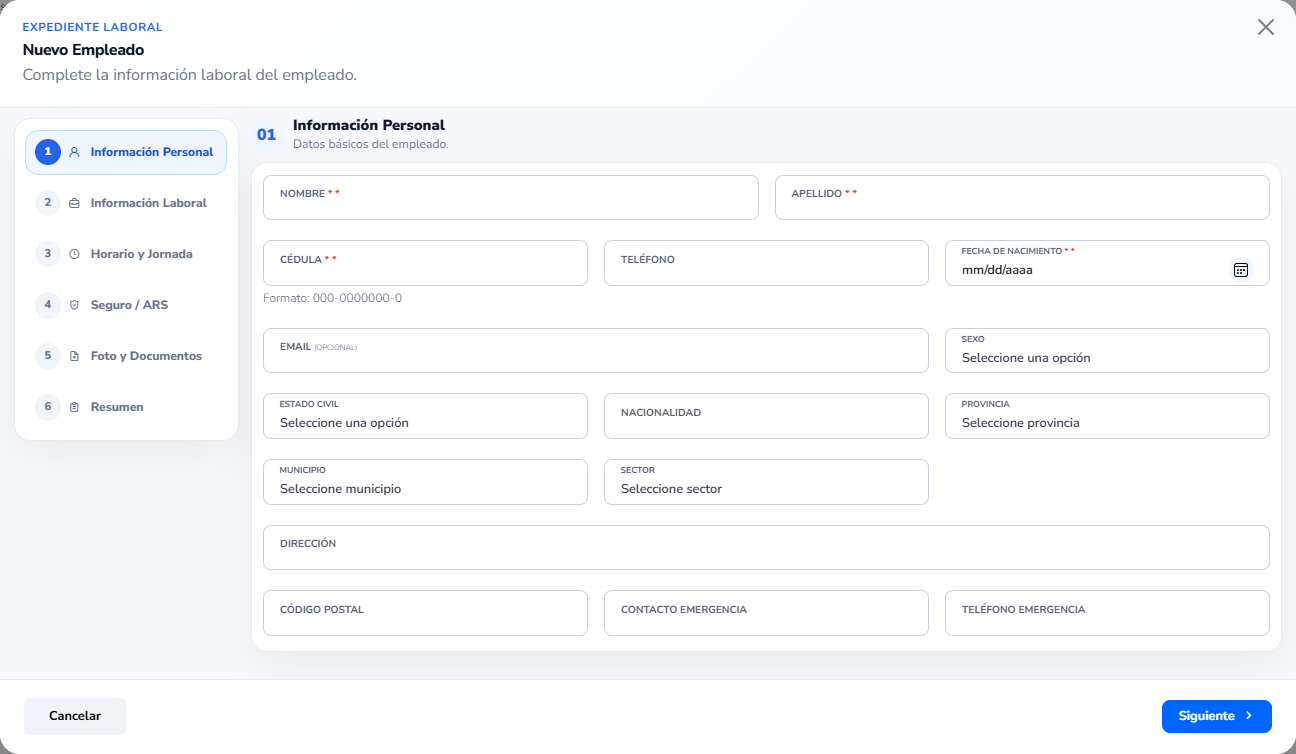
- Pulsa Nuevo Empleado. Se abre un asistente de 6 pasos; avanza con Siguiente y regresa con Anterior.
- Información Personal:
| Campo | Obligatorio |
|---|---|
| Nombre / Apellido | Sí (máx. 100 caracteres) |
| Cédula | Sí (formato 000-0000000-0; no puede repetirse en la nómina) |
| Fecha de Nacimiento | Sí (anterior a hoy) |
| Teléfono, Email | Opcional |
| Sexo, Estado civil, Nacionalidad | Opcional |
| Provincia, Municipio, Sector, Dirección, Código postal | Opcional |
| Contacto emergencia / Teléfono emergencia | Opcional |
- Información Laboral:
| Campo | Obligatorio |
|---|---|
| Código empleado | Automático |
| Fecha de Entrada | Sí |
| Sueldo Bruto ($) | Sí (0 o más) |
| Tipo contrato (Indefinido, Temporal, Por obra) | Opcional |
| Departamento y Cargo | Opcional |
| ¿Este empleado es supervisor? | Opcional (No por defecto) |
| Tipo de empleado (Fijo, Temporal, Contratista) | Opcional |
| Forma de pago (Transferencia, Efectivo, Cheque) | Opcional |
| Banco, Cuenta bancaria, Fecha de prueba, Fecha de contrato | Opcional |
| Empleado Activo | Marcado por defecto |
- En Configuración de Pago elige la Frecuencia de Pago:
- Semanal: eliges el Día de pago (viernes por defecto).
- Quincenal: Primer pago y Segundo pago (15 y 30 por defecto).
- Mensual: Día de pago mensual (30 por defecto). Si el mes no tiene ese día, se usa el último día del mes.
- Horario y Jornada: Hora de Entrada y Hora de Salida son obligatorias (la salida debe ser posterior a la entrada). Opcionales: Días laborables (lunes a viernes por defecto), Turno, Horas por semana (máx. 168), Horario flexible, Tiempo descanso, Horas extras permitidas, Días libres.
- Seguro / ARS: elige la ARS o deja Sin seguro / No aplica. Si eliges una ARS, el Número de Seguro es obligatorio (y viceversa).
- Foto y Documentos: Foto 2x2 opcional (JPG o PNG, máximo 2 MB).
- Resumen: revisa los datos y pulsa Guardar empleado.
Importante: Si el empleado tiene ARS, el sistema calcula automáticamente un descuento del 5 % del sueldo bruto. Sin ARS no hay descuento.
Consejo: El Email se usa para enviar los recibos de pago. Si lo dejas vacío, se usa el correo del usuario del sistema enlazado al empleado, si lo tiene.
Al guardar, el sistema registra en el historial el ingreso a la empresa y el salario inicial.
3. Buscar y filtrar la lista
En Lista de empleados puedes filtrar por:
- Buscar empleado...
- Estado: Activo, Vacaciones, Licencia, Suspendido, Preaviso, Liquidado
- Departamento
- Rango de fecha de ingreso (desde / hasta)
Columnas: Empleado, Código, Cédula, Teléfono, Sueldo, Estado, Usuario sistema, Fecha ingreso y Acciones. También puedes exportar a Imprimir, CSV, Excel o PDF.
4. Ver la ficha del empleado
En Acciones, pulsa Ver (ícono de ojo). La ficha muestra las tarjetas Información Personal, Información Laboral, Información Nómina (sueldo bruto, descuento, sueldo neto, frecuencia y días de pago), Información Bancaria, Horario, Ubicación y Seguro / ARS.
Abajo tiene tres pestañas:
- Historial Salarial
- Historial Laboral
- Documentos Laborales
Otras acciones de la fila: Recibos / Generar recibo, Vacaciones, Licencias e incapacidades, Evaluaciones, Capacitaciones, Asistencia, Activos del empleado e Historial.
5. Editar o remover
- Pulsa Editar: se abre el mismo asistente con los datos cargados. Guarda al final.
- Pulsa Eliminar para remover al empleado de la nómina. Confirma con Sí, remover.
Importante: Un empleado liquidado no se puede editar (solo consulta e historial).
6. Liquidación y reingreso
- En la fila, pulsa Liquidación.
- Completa Fecha salida (no puede ser anterior a la fecha de entrada), Tipo salida y Modo (Solo simulación o Registrar definitiva).
- Opcional: Acción definitiva (Solo guardar cálculo o Guardar y desactivar empleado), Vacaciones tomadas, Incluir salario Navidad, Observaciones.
- Pulsa Guardar Liquidación. Luego puedes Imprimir o Generar PDF.
Para un empleado liquidado, la fila muestra Reingresar Empleado: lo vuelve a activar y conserva el historial anterior.
7. Checklist rápido
- Finanzas → Contabilidad → Nómina → Nuevo Empleado
- Nombre, apellido, cédula y fecha de nacimiento
- Fecha de entrada + sueldo bruto + frecuencia de pago
- Hora de entrada y salida
- ARS y número de seguro (si aplica)
- Guardar empleado → verificar con Ver