Movimiento bancario
Consulta transferencias y depósitos de efectivo por cuenta bancaria y registra depósitos.
Movimiento Bancario muestra, por cada cuenta bancaria, el dinero que entró en el periodo: los cobros de clientes registrados contra esa cuenta (transferencias) y los depósitos de efectivo que haces desde la oficina, un punto de pago o un mensajero. Sirve para cuadrar lo que dice el sistema contra el estado de cuenta del banco.
1. Abrir el módulo
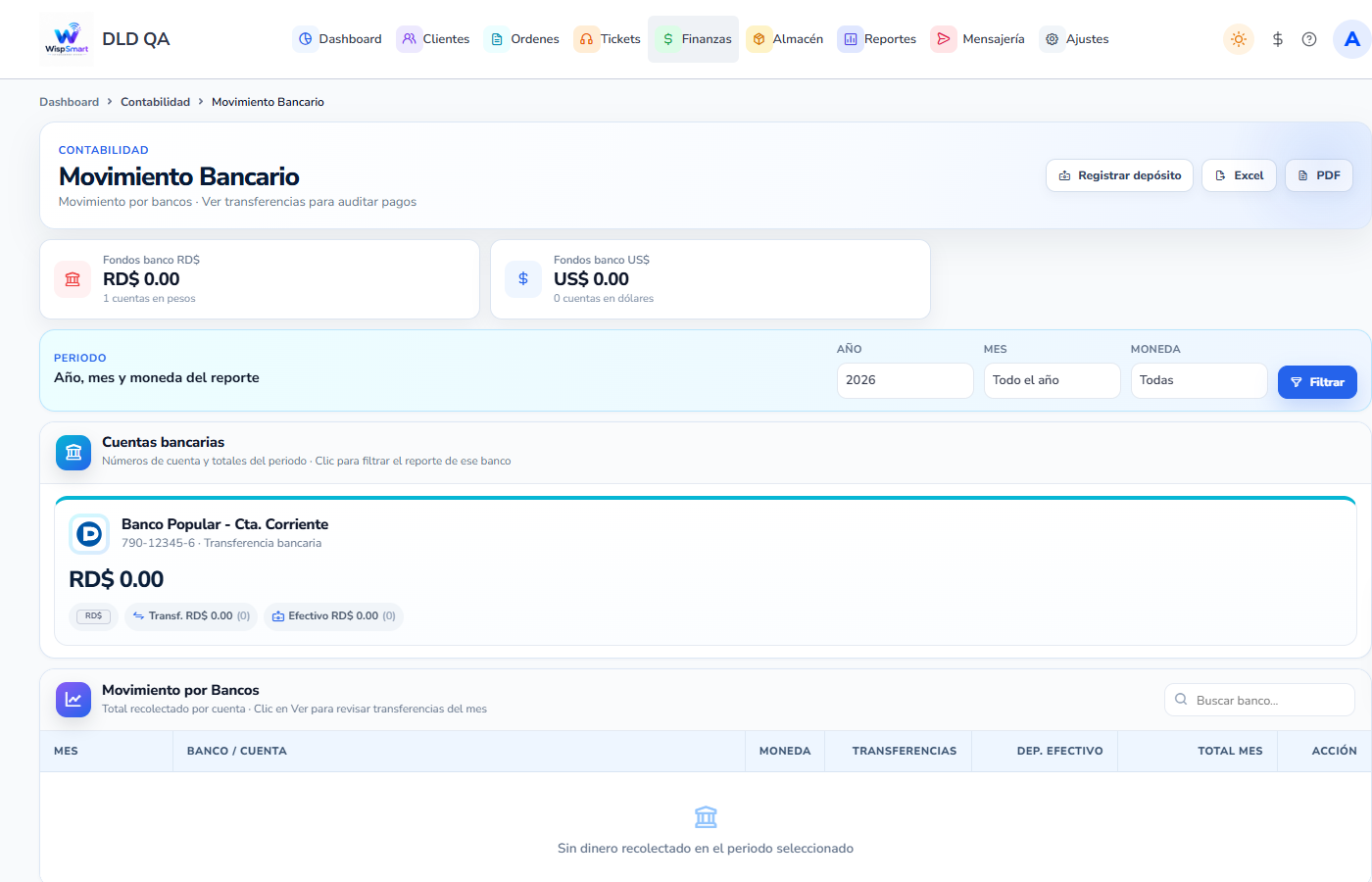
Menú Finanzas → Contabilidad → Movimiento Bancario → /bank-payments-report.
Arriba verás Fondos banco RD$ y Fondos banco US$: suma de transferencias + depósitos del periodo en las cuentas de cada moneda.
Botones principales: Registrar depósito, Excel y PDF.
2. Qué cuentas aparecen
Solo se listan las cuentas de Formas de Pago que son bancarias: las de la categoría Banco o cuya forma de pago se llame Transferencia o Depósito. Si no tienes ninguna verás No hay cuentas bancarias en Formas de Pago.
Consejo: Si falta un banco, créalo primero en Formas de pago con su cuenta, número y moneda.
3. Filtrar el reporte
| Filtro | Opciones |
|---|---|
| Año | Desde el año de alta de la empresa hasta el actual |
| Mes | Un mes o Todo el año |
| Moneda | Todas, RD$ Pesos, US$ Dólares |
Pulsa Filtrar. Todas las secciones se recalculan.
4. Leer el reporte
Cuentas bancarias: una tarjeta por cuenta con el total del periodo, la moneda, lo recibido por transferencias y por depósitos de efectivo. Haz clic en una tarjeta para filtrar el reporte de ese banco.
Movimiento por Bancos: tabla por mes y cuenta con Mes, Banco / Cuenta, Moneda, Transferencias, Dep. efectivo y Total mes. Usa Anterior / Siguiente para paginar.
Pulsa Ver en una fila para abrir Transferencias del mes:
- Cantidad de Pagos y Total transferencias.
- Detalle con Fecha, Cliente, Referencia, Voucher, Método y Monto.
- Botones para descargar ese detalle en Excel o PDF.
5. Registrar un depósito de efectivo
Cuando llevas al banco el efectivo cobrado:
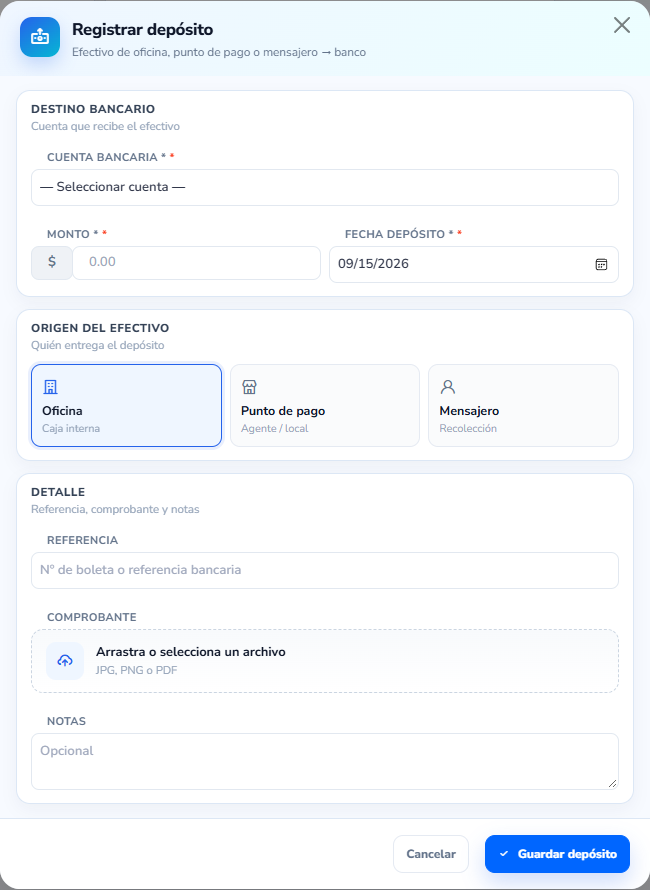
- Pulsa Registrar depósito.
- Completa:
| Campo | Obligatorio |
|---|---|
| Cuenta bancaria | Sí |
| Monto | Sí (mín. 0.01) |
| Fecha depósito | Sí |
| Origen del efectivo | Sí (Oficina, Punto de pago o Mensajero) |
| Punto de pago | Cuando el origen es Punto de pago |
| Referencia | Opcional (máx. 120 caracteres) |
| Comprobante | Opcional (JPG, PNG o PDF; máx. 5 MB) |
| Notas | Opcional |
- Pulsa Guardar depósito.
El depósito aparece en la sección Depósitos de efectivo del periodo (Fecha, Cuenta, Origen, Referencia, Nota, Monto) y suma en Dep. efectivo de esa cuenta.
En Acciones puedes Ver comprobante (si lo adjuntaste) o Eliminar depósito (pide confirmación). Los depósitos no se editan: si hay un error, elimina y vuelve a registrar.
Importante: Este reporte muestra entradas de dinero. Los gastos que salen de cada cuenta se consultan en Gastos, filtrando por origen Banco.
6. Exportar
- Excel y PDF del encabezado descargan el resumen del periodo filtrado.
- Desde Transferencias del mes, los botones de Excel y PDF descargan solo el detalle de esa cuenta y mes.
7. Checklist rápido
- Finanzas → Contabilidad → Movimiento Bancario
- Elige Año, Mes y Moneda
- Revisa las tarjetas de cada cuenta y la tabla por mes
- Ver para auditar las transferencias de un mes
- Registrar depósito cada vez que lleves efectivo al banco
- Exporta en Excel o PDF para cuadrar con el banco