Marca blanca, Brand Experience y temas
Configura nombre comercial, logos, login del portal, colores y tipografía; publica y restaura versiones.
Personaliza la imagen del sistema con tu marca sin tocar código. Son tres pantallas que trabajan juntas:
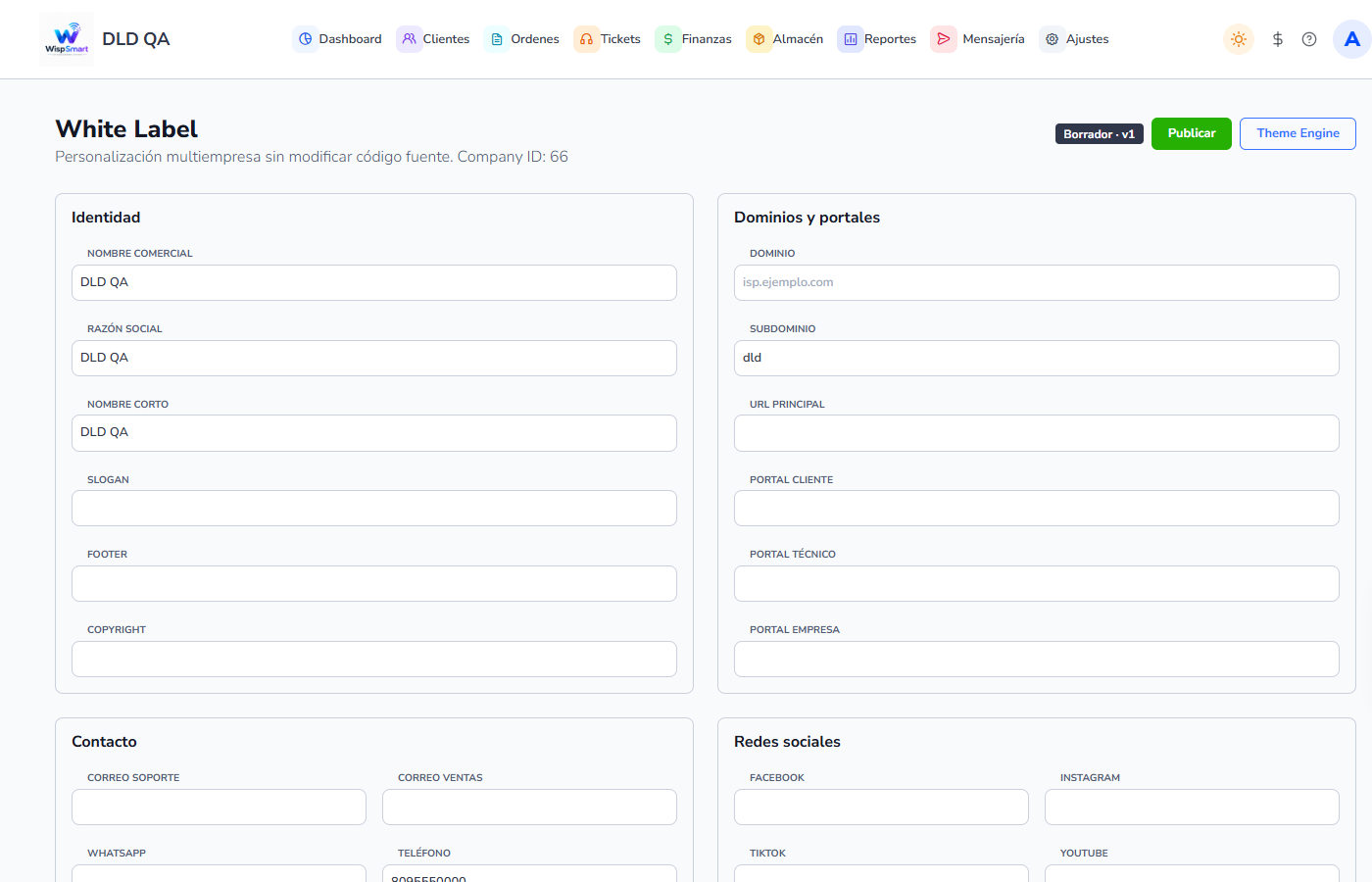
- White Label: identidad, dominios, contacto, redes, logos y assets.
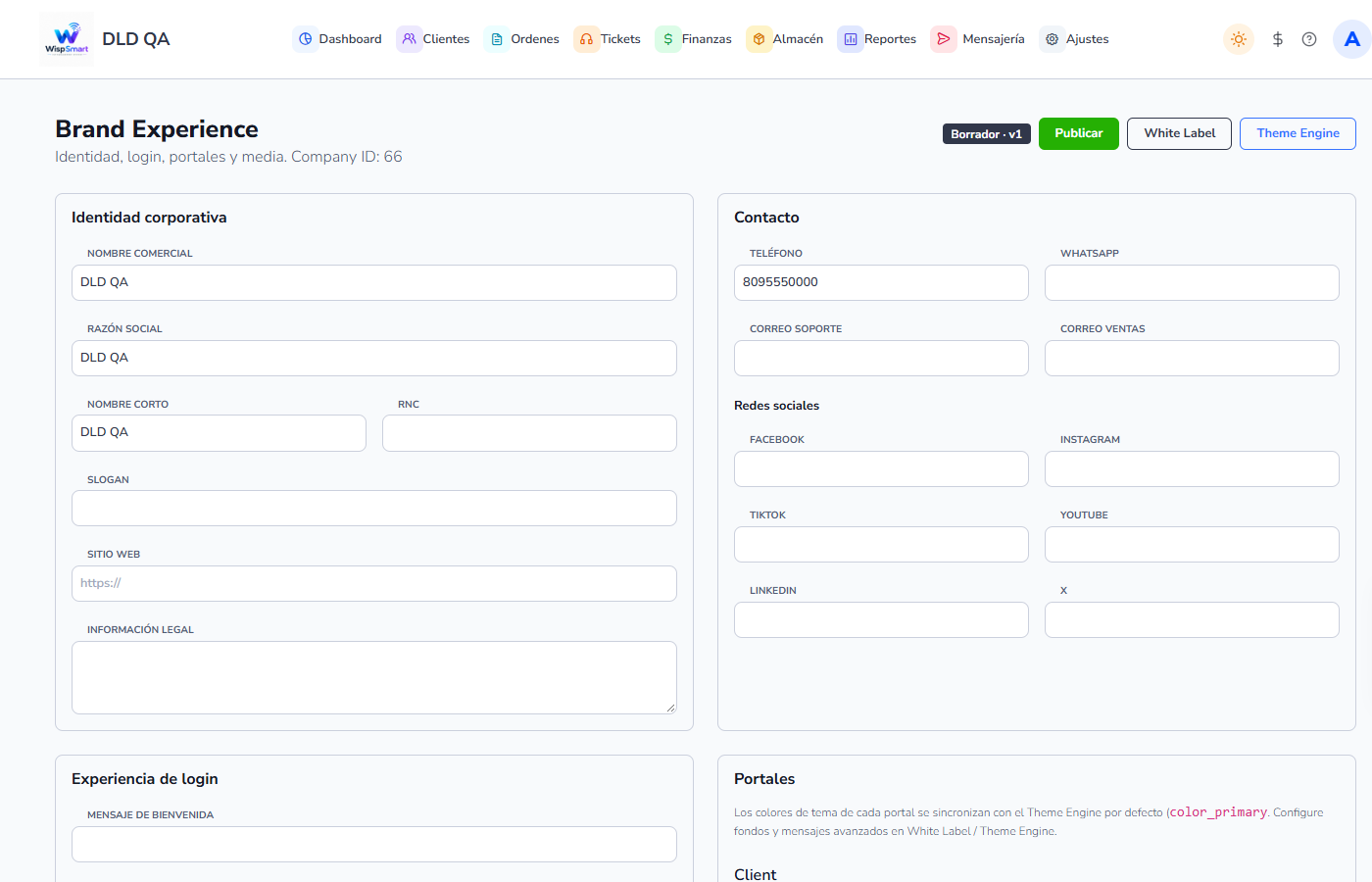
- Brand Experience: identidad corporativa ampliada (RNC, sitio web), experiencia de login y media.
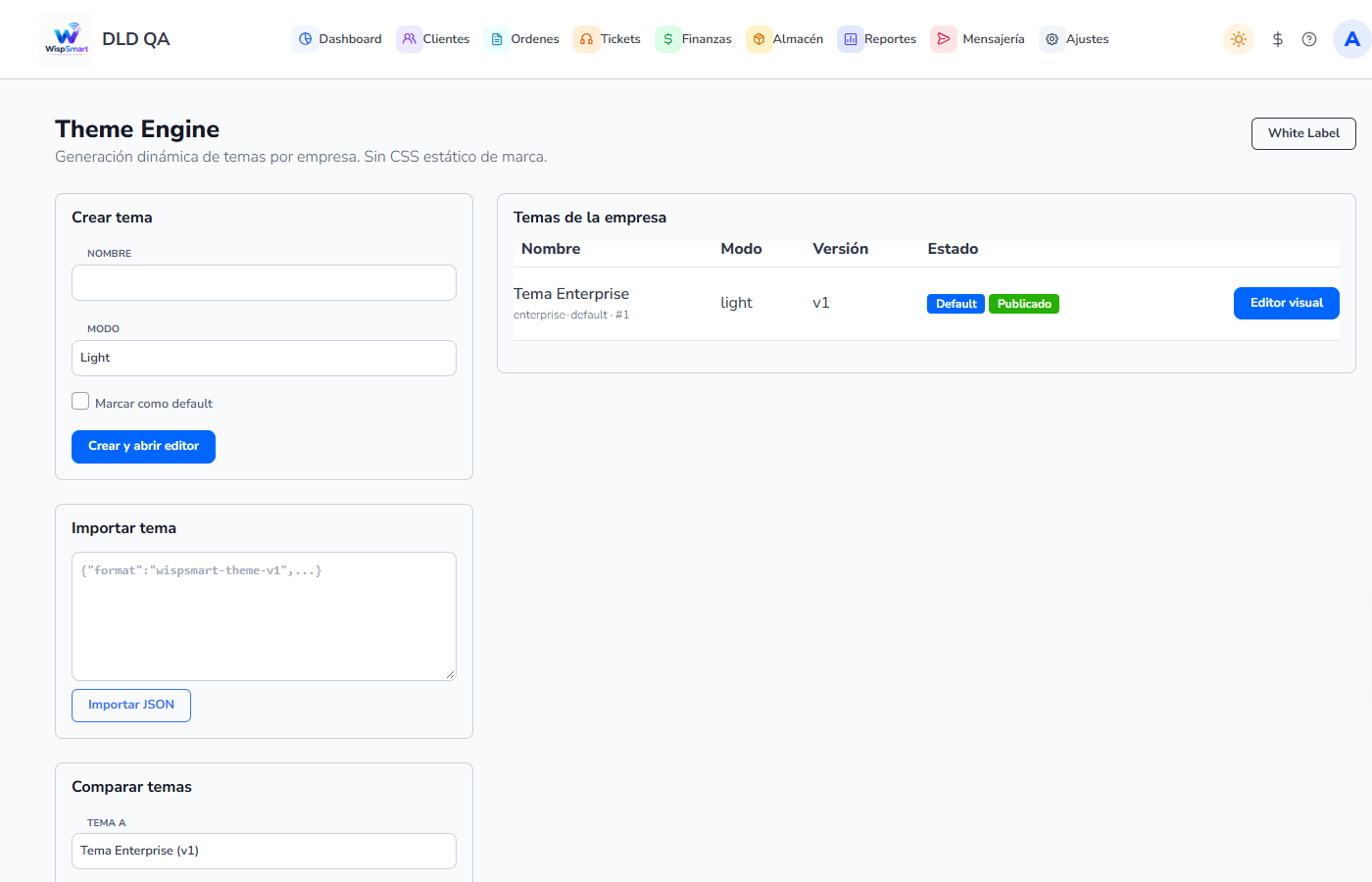
- Theme Engine: colores, tipografía, bordes, sombras y CSS del sistema.
Antes de empezar:
- Permisos
enterprise_whitelabel_access,enterprise_brand_accessy/oenterprise_theme_access(oenterprise_platform_admin). - Para guardar, publicar o restaurar necesitas además los permisos
*_manage,*_publishy*_rollbackdel módulo.
1. Abrir el módulo
Menú lateral Enterprise → White Label → /enterprise/white-label.
Desde ahí tienes botones a Theme Engine (/enterprise/theme). Brand Experience está en Enterprise → Brand Experience → /enterprise/brand.
Importante: El grupo Enterprise aparece en los diseños de menú vertical/combinado. Si usas el menú horizontal, entra escribiendo la URL.
Arriba a la derecha verás el estado: Borrador · vN o Publicado · vN con la fecha.
2. Datos de la marca (White Label)
Completa las secciones y pulsa Guardar White Label:
| Sección | Campos |
|---|---|
| Identidad | Nombre comercial, Razón social, Nombre corto (máx. 64), Slogan, Footer, Copyright |
| Dominios y portales | Dominio, Subdominio, URL principal, Portal cliente, Portal técnico, Portal empresa (las URL deben ser completas, con https://) |
| Contacto | Correo soporte, Correo ventas, WhatsApp, Teléfono |
| Redes sociales | Facebook, Instagram, TikTok, YouTube, LinkedIn, X (URL completa) |
Marca Sincronizar nombre comercial con la empresa si quieres que el nombre comercial también se actualice en los datos de la empresa.
3. Logos y assets
En Asset Manager — Logos cada tarjeta tiene su propio Subir: Logo principal, Logo horizontal, Logo oscuro, Logo claro, Logo impresión, Logo APP, Favicon, App Icon y Splash.
- Formatos: PNG, JPG, WEBP, GIF, SVG o ICO.
- Tamaño máximo: 5 MB por archivo.
En Brand Assets puedes subir otras imágenes eligiendo Categoría (Imágenes, Fondos, Íconos, Brand Assets) y Nombre. Cada asset guarda versiones: usa Historial para verlas y Rollback para volver a una (te pide el número de versión).
4. Brand Experience y login
En /enterprise/brand completa:
| Bloque | Campos |
|---|---|
| Identidad corporativa | Nombre comercial, Razón social, Nombre corto, RNC, Slogan, Sitio web, Información legal |
| Contacto | Teléfono, WhatsApp, Correos, Redes sociales |
| Experiencia de login | Mensaje de bienvenida, Mensaje del loader, URL de video, Animaciones en login, Avisos / noticias (una línea por aviso) |
Pulsa Guardar Brand Experience. En Media / assets de marca hay además fondos de login y portales, marca de agua, firma digital, sello y QR corporativo.
Consejo: El mensaje de bienvenida se usa como título del Portal del Cliente cuando en Ajustes → Cliente → Portal Cliente no hay un título propio.
Email branding es solo lectura: muestra cómo quedan nombre, logo, footer y colores en los correos.
5. Crear y editar un tema
- En Theme Engine, bloque Crear tema: escribe Nombre, elige Modo (Light, Dark, Auto) y, si aplica, Marcar como default.
- Pulsa Crear y abrir editor.
- En el editor ajusta Tipografía, Tamaño, Radius, Sombras, Animaciones, Loader, Spacing, Cursor, Iconografía y los 15 Colores (Primario, Secundario, Sidebar, Navbar, Botones, Texto, Success, Danger, etc.).
- La vista previa se actualiza sola. Cambia entre Desktop / Tablet / Mobile y Light / Dark / Auto.
- Revisa el cuadro Validación WCAG: si queda en rojo, el contraste no es suficiente.
- Pulsa Guardar borrador.
Otros botones: Duplicar, Exportar (descarga JSON) e Importar JSON en la pantalla principal.
6. Publicar
- White Label y Brand Experience: botón verde Publicar arriba a la derecha.
- Tema: Publicar en el editor (guarda el borrador y publica).
Importante: Un tema no se publica si la validación de contraste falla; el sistema muestra el motivo. Corrige los colores y vuelve a intentarlo.
7. Comparar y revertir
- White Label / Brand Experience: en Versiones elige Versión A y Versión B → Comparar. Para volver atrás pulsa Rollback en la fila; el perfil queda como borrador y debes Publicar otra vez.
- Tema: en Historial / Rollback del editor pulsa Rollback en la versión deseada. Comparar temas muestra las diferencias entre dos temas.
8. Checklist rápido
- Enterprise → White Label: identidad, contacto y redes → Guardar
- Subir logo principal, favicon y logo oscuro
- Brand Experience: RNC, login y avisos → Guardar
- Theme Engine: crear tema, colores con WCAG en verde → Guardar borrador
- Publicar tema, White Label y Brand Experience
- Si algo sale mal: Rollback y volver a publicar