Nómina y reportes de pago
Cómo se genera el reporte de nómina, cómo validarlo, confirmar el pago con su comprobante y exportarlo.
El reporte de nómina agrupa a los empleados que cobran en una misma fecha y frecuencia (semanal, quincenal o mensual). El sistema lo genera solo, con antelación a la fecha de pago; tú lo revisas, lo validas y confirmas el pago.
1. Abrir el módulo
Menú Finanzas → Contabilidad → Nómina → /nomina.
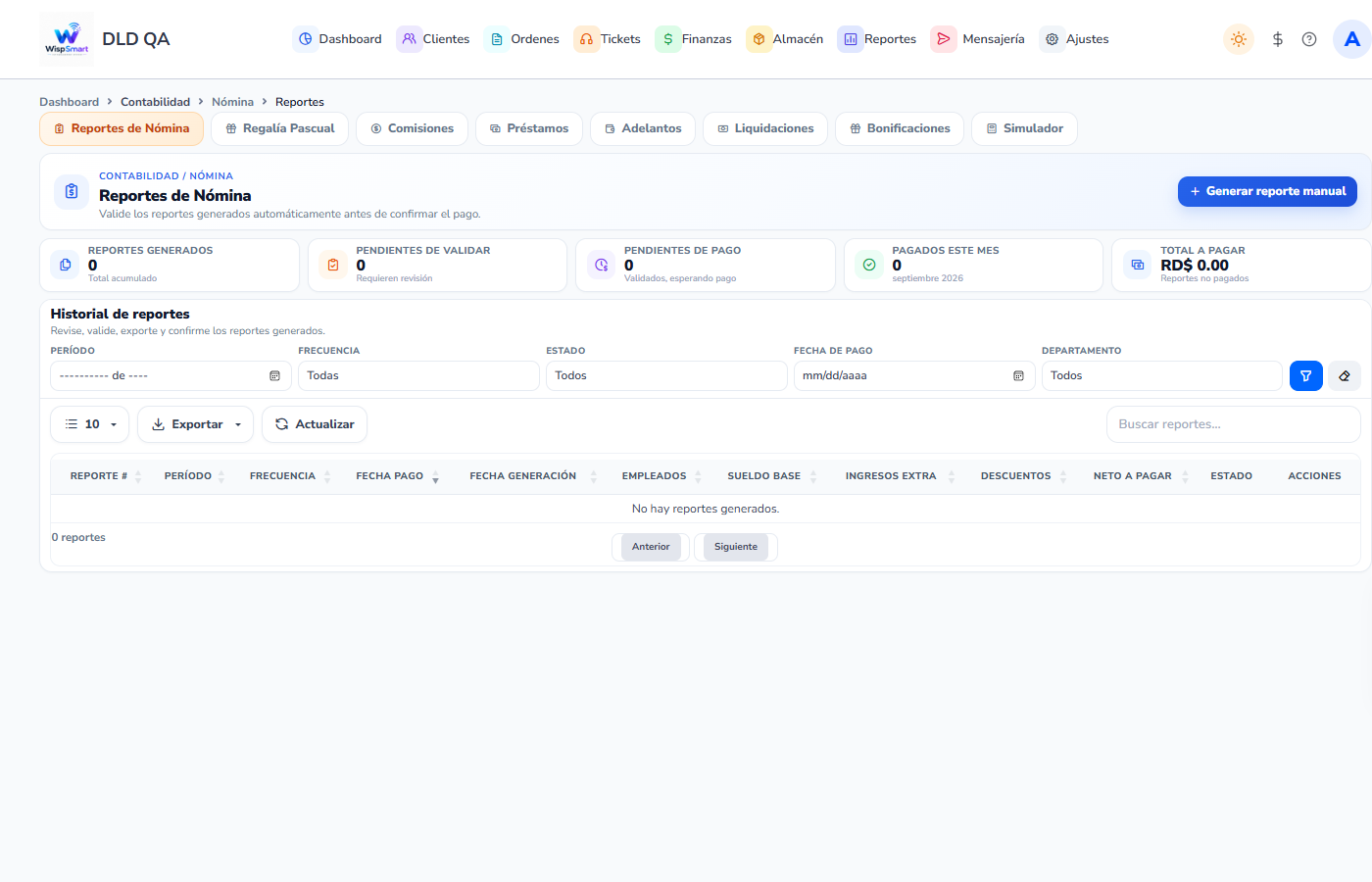
En la barra de la tabla de empleados pulsa Reportes → /nomina/reportes.
Pestañas del módulo:
- Reportes de Nómina
- Regalía Pascual
- Comisiones
- Préstamos
- Adelantos
- Liquidaciones
- Bonificaciones
- Simulador
Este artículo cubre Reportes de Nómina. Las comisiones, préstamos, adelantos y bonificaciones aprobados se suman o descuentan automáticamente en el reporte del período que les corresponde.
2. Cuándo se genera el reporte
Cada empleado tiene su frecuencia y días de pago en su ficha. Con eso el sistema calcula la próxima fecha de pago y el día en que debe generar el reporte:
| Frecuencia | Día de generación |
|---|---|
| Mensual | El día 30 del mes anterior al pago (en febrero, el 28) |
| Semanal | 3 días antes de la fecha de pago |
| Quincenal | 3 días antes de cada fecha de pago |
La tarea diaria de Recursos Humanos corre todos los días a las 8:00 a. m. y, en orden: genera los reportes de nómina y de regalía que tocan ese día, genera los recibos y envía los recibos ya pagados.
Importante: Solo entran empleados activos. Los empleados liquidados o inactivos no se incluyen.
3. Generar un reporte manualmente
- Pulsa Generar reporte manual.
- Confirma con Sí, generar.
El sistema busca los reportes que tocan hoy y crea los que falten. Si ya existen, verás No hay reportes nuevos para generar en esta fecha. Nunca se duplica un reporte de la misma frecuencia y fecha de pago.
4. Revisar el historial
Filtros disponibles: Período, Frecuencia, Estado, Fecha de pago y Departamento.
Estados de un reporte:
| Estado | Qué significa |
|---|---|
| Generado / Pendiente validación | Recién creado, falta revisarlo |
| Validado | Montos revisados, listo para confirmar el pago |
| Pagado | Pago confirmado y recibos marcados como pagados |
| Anulado | Reporte cancelado |
Acciones de cada fila: Ver detalle, Validar reporte, Confirmar pago, Descargar PDF, Descargar Excel y Anular (cada una aparece solo cuando el estado lo permite).
5. Ver el detalle
Pulsa Ver detalle. Verás el total de empleados, sueldo base, ingresos extra, descuentos y neto a pagar, y la tabla Detalle de empleados con sueldo base, domingos, bonificaciones, ARS, AFP, ISR, otros descuentos, ingresos, descuentos, neto y estado.
Consejo: Los descuentos de ARS y AFP se calculan sobre el sueldo base; el ISR sigue la escala del sistema. Préstamos y adelantos se incluyen en los descuentos.
Cuando el reporte ya fue pagado aparece la sección Datos del pago: forma de pago, cuenta o caja, número de transferencia, fecha real de pago, observación y el botón Ver comprobante.
Desde el detalle también puedes descargar PDF o Excel.
6. Validar
- Pulsa Validar reporte en la fila.
- Revisa reporte, período, empleados y total neto.
- Pulsa Validar reporte.
Queda registrado quién validó y cuándo. Validar no marca los recibos como pagados.
7. Confirmar el pago
- Pulsa Confirmar pago en un reporte Validado.
- Completa el formulario:
| Campo | Obligatorio |
|---|---|
| Fecha real de pago | Sí |
| Forma de pago | Sí (Transferencia, Efectivo, Cheque, Depósito) |
| Cuenta bancaria | Sí, salvo en efectivo |
| Caja | Opcional (solo en efectivo) |
| N° de transferencia | Sí, salvo en efectivo |
| Comprobante (foto o PDF) | Opcional (JPG, PNG, WEBP o PDF, máx. 4 MB) |
| Observación | Opcional (máx. 500 caracteres) |
- Pulsa Confirmar pago.
Al confirmar: el reporte pasa a Pagado, se crea o actualiza el recibo de cada empleado como pagado, las cuotas de préstamos, adelantos, comisiones y bonificaciones quedan saldadas, y se intenta enviar cada recibo por correo y WhatsApp.
Importante: Un reporte pagado ya no se puede anular. Revisa bien los montos antes de confirmar.
8. Anular un reporte
- Pulsa Anular y confirma con Sí, anular.
El reporte queda Anulado y los préstamos, adelantos, comisiones y bonificaciones que tenía aplicados vuelven a quedar pendientes para el próximo reporte.
9. Checklist rápido
- Finanzas → Contabilidad → Nómina → Reportes
- Verificar que el reporte del período se generó (o Generar reporte manual)
- Ver detalle y revisar montos
- Validar reporte
- Confirmar pago con cuenta, N° de transferencia y comprobante
- Revisar Datos del pago y descargar PDF/Excel si lo necesitas