Técnicos y Mis asignaciones
Qué ve cada técnico, recepción de equipos con cámara, sus asignaciones y el reporte por técnico.
Esta guía reúne lo que hace el técnico de campo en el sistema: ver sus órdenes, recibir equipos del almacén, consultar lo que tiene asignado y revisar su rendimiento.
1. Quién cuenta como técnico
Un usuario aparece en las listas de Técnico (órdenes, tickets, retiros) cuando está activo y cumple una de estas condiciones:
- Tiene el rol Técnico o Planta Externa.
- Es un usuario personalizado (sin rol) con permisos de campo: ejecutar órdenes, aceptar órdenes o Mis asignaciones.
Los usuarios se crean en Ajustes → Gestión Personal.
Importante: Para recibir o recuperar equipos, el técnico necesita un almacén de técnico asignado. Sin él verás No tiene un almacén de técnico asignado. Contacte a administración.
2. Qué ve un técnico en Órdenes y Tickets
- El técnico de campo solo ve las órdenes y tickets asignados a él.
- Administradores, supervisores y personal de soporte ven el trabajo de todos.
En la fila de su orden, el técnico usa botones como Iniciar orden, Asignar equipos y materiales, Fotos y firmas o Recuperar equipo (en retiros), según el paso en que esté la orden.
Ver también Órdenes de servicio y Retiros de servicio.
3. Abrir Mis asignaciones
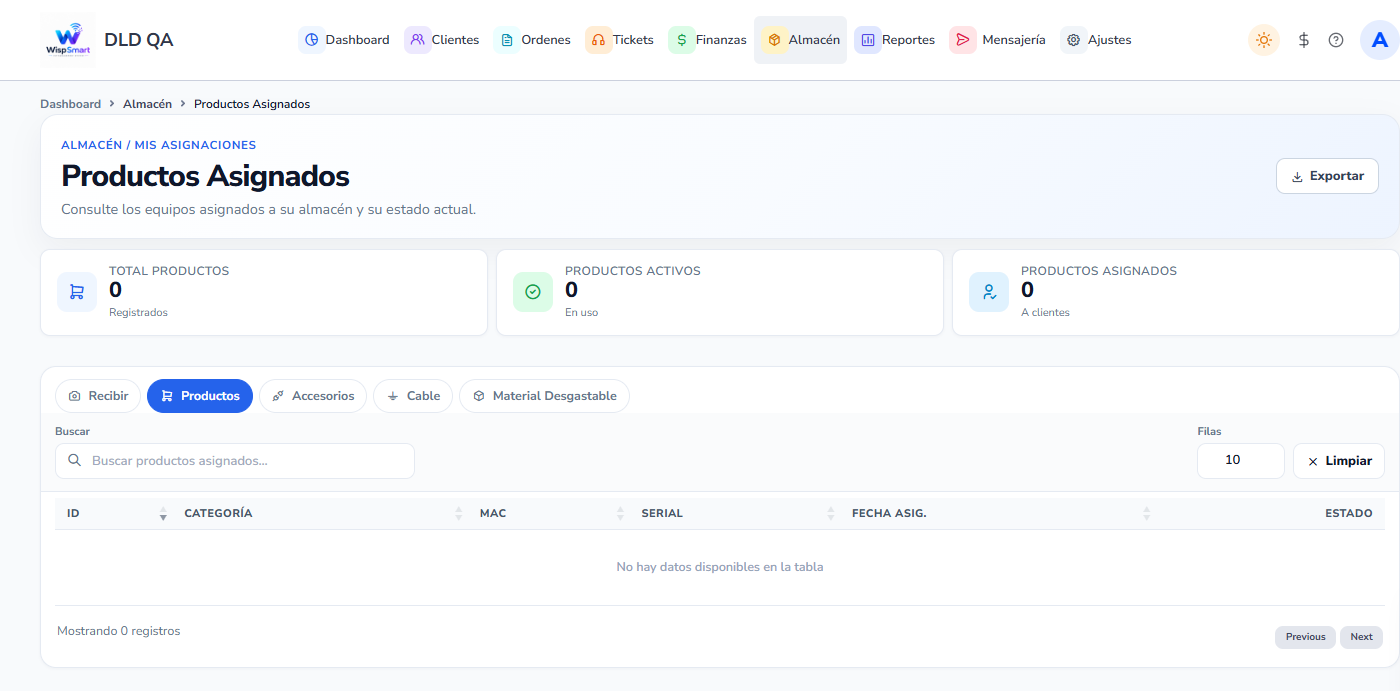
Menú Almacén → Gestión → Mis Asignaciones → /my-assign/products.
Pestañas:
| Pestaña | Qué muestra |
|---|---|
| Recibir | Transferencias del almacén pendientes de confirmar |
| Productos | Equipos con serie/MAC en tu almacén (ONU, routers, etc.) |
| Accesorios | Accesorios asignados |
| Cable | Cable asignado |
| Material Desgastable | Conectores, grapas y demás material |
En Productos verás los indicadores Total Productos, Productos Activos y Productos Asignados (a clientes), y la tabla con Categoría, MAC, Serial, Fecha asig. y Estado.
4. Recibir equipos con la cámara
Cuando el almacén te envía una transferencia:
- Entra a Almacén → Gestión → Recibir con cámara (
/my-assign/receive) o a la pestaña Recibir. - Arriba verás Por recibir (transferencias pendientes) y Mi almacén.
- En la tabla (Código, Origen, Motivo, Ítems, Estado), pulsa Recibir en la transferencia.
- En Escanear o escribir código, apunta la cámara o la pistola al código del equipo. Si la cámara no funciona, escribe el código y pulsa Agregar.
- Revisa las listas Equipos y Accesorios / material.
- Pulsa Confirmar recepción.
Los equipos pasan a tu almacén y aparecen en Productos, Accesorios, Cable o Material Desgastable.
Consejo: Si ves Transferencia no disponible para su almacén, la transferencia fue enviada a otro técnico. Pide a almacén que la revise.
5. Reporte de órdenes por técnico
Menú Reportes → Técnicos → /report/technician-orders.
- Un administrador ve Reporte por Técnico y puede elegir cualquier técnico (o No asignado).
- Un técnico ve Mi rendimiento, solo con sus propias órdenes.
Filtros: período predefinido, Desde / Hasta, Técnico. En filtros avanzados: Año, Tipo de Orden (Instalación, Traslado, Retiro), Estado de Orden y Cliente.
Indicadores: Total Órdenes, Órdenes Instaladas, Retiro Finalizadas e Ingresos Instalación.
Botones: Imprimir y Exportar (PDF o Excel).
6. Checklist rápido
- Crear el usuario con rol Técnico / Planta Externa y asignarle almacén
- Almacén → Gestión → Recibir con cámara → escanear → Confirmar recepción
- Revisar Mis Asignaciones (Productos, Accesorios, Cable, Material)
- Trabajar sus órdenes desde Ordenes
- Revisar Reportes → Técnicos para ver rendimiento