Integration Hub y API pública
Estado de todas las integraciones y administración de clientes de la API pública Enterprise.
Dos pantallas para quien administra conexiones con otros sistemas:
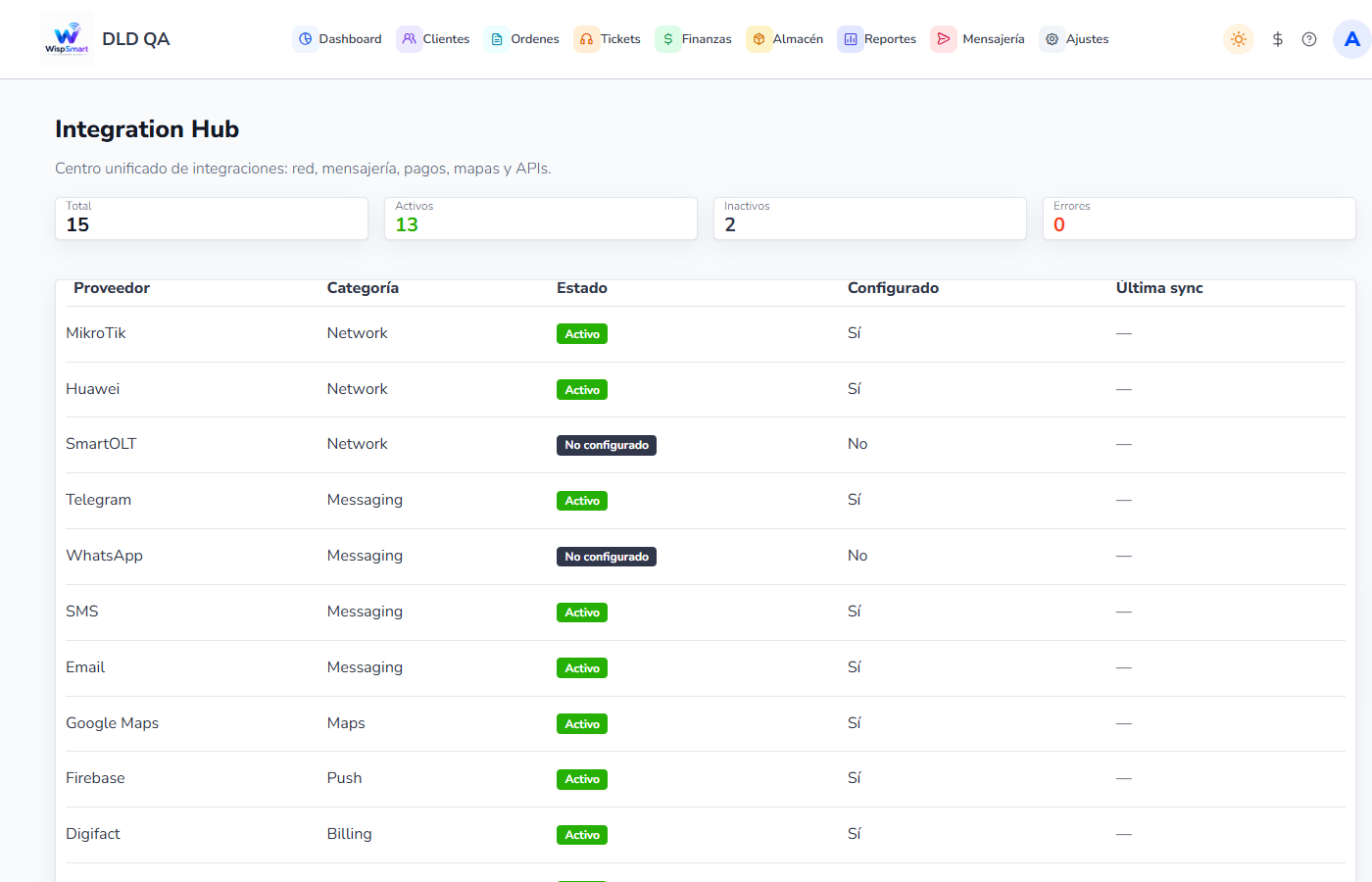
- Integraciones (Integration Hub): estado de red, mensajería, pagos, mapas y APIs en una sola tabla.
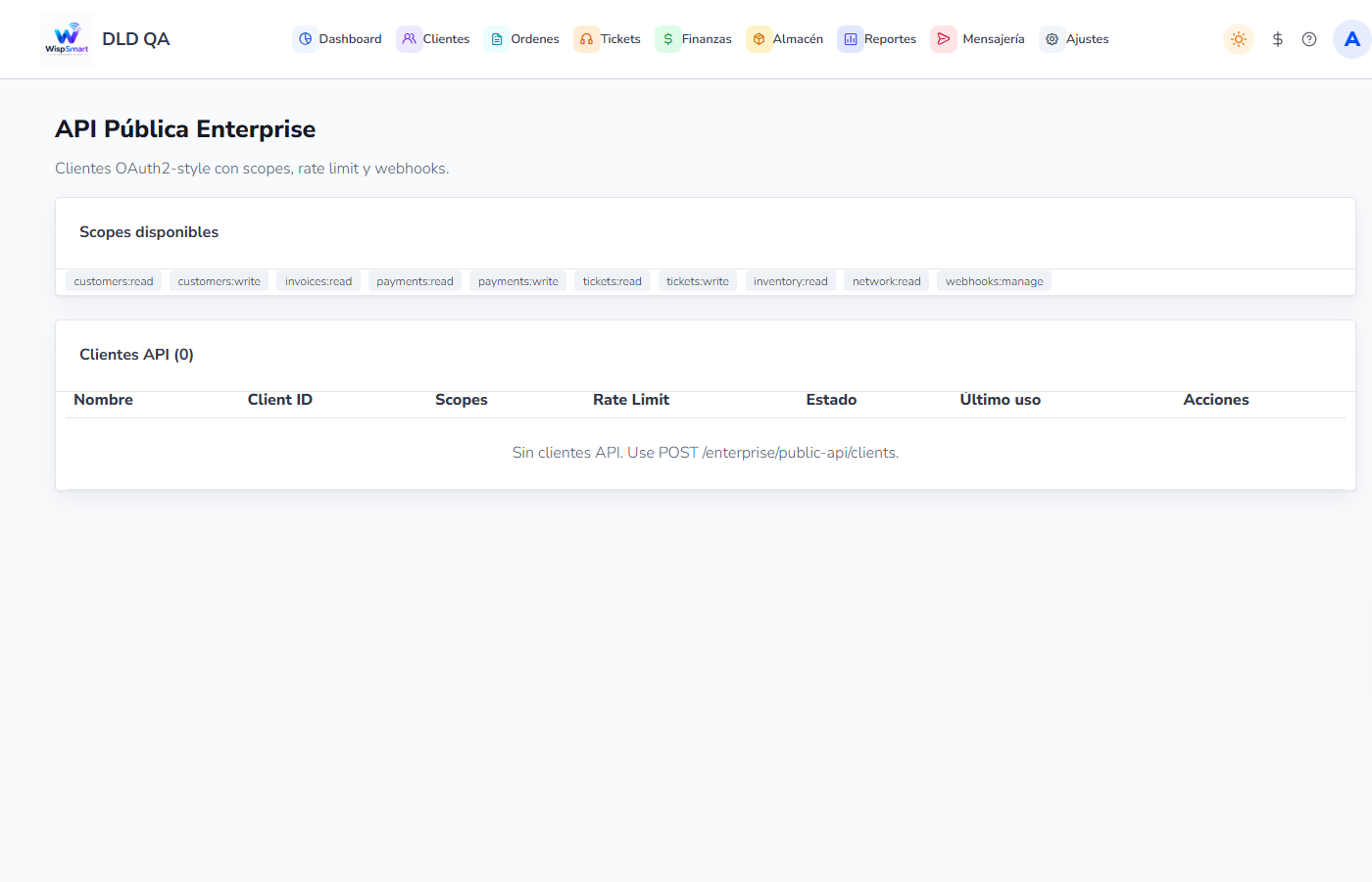
- API Pública: clientes con Client ID y secret, alcances (scopes) y límite de peticiones.
Antes de empezar:
- Integration Hub: permiso
enterprise_integrations_access. - API Pública: permiso
enterprise_public_api_access. - (
enterprise_platform_adminabre ambas.) - No confundir con Tokens API (
/api-tokens), que son para la app móvil y endpoints staff.
1. Abrir el módulo
Menú lateral Enterprise:
- Integraciones →
/enterprise/integrations - API Pública →
/enterprise/public-api
Importante: El grupo Enterprise aparece en los diseños de menú vertical/combinado. Con el menú horizontal entra por la URL.
2. Integration Hub
Arriba verás cuatro contadores: Total, Activos, Inactivos y Errores.
La tabla lista cada proveedor:
| Columna | Qué indica |
|---|---|
| Proveedor | MikroTik, Huawei, SmartOLT, Telegram, WhatsApp, SMS, Email, Google Maps, Firebase, Digifact, Stripe, Azul, CardNet, Webhook, REST API |
| Categoría | Network, Messaging, Maps, Push, Billing, Payments, Api |
| Estado | Activo (verde), No configurado (gris), Error / No disponible / Degradado (rojo) |
| Configurado | Sí / No |
| Última sync | Última verificación registrada |
Esta pantalla es de consulta. Para corregir un conector ve a su módulo, por ejemplo Ajustes → Integraciones (WhatsApp AI, API SMS / Telegram, Mapas y Google, Servidor Correo), Ajustes → OLT → SmartOLT o Ajustes → Pagos → Pasarela de Pago.
Consejo: Revisa el Hub después de cambiar credenciales de cualquier proveedor: si queda en rojo, la integración no está respondiendo.
3. API Pública: scopes disponibles
El bloque Scopes disponibles muestra los permisos que puede tener un cliente:
customers:read, customers:write, invoices:read, payments:read, payments:write, tickets:read, tickets:write, inventory:read, network:read, webhooks:manage.
Dale a cada cliente solo los scopes que necesita.
4. Administrar clientes API
La tabla Clientes API (N) muestra:
| Columna | Detalle |
|---|---|
| Nombre | Identifica la integración |
| Client ID | Identificador público |
| Scopes | Permisos asignados |
| Rate Limit | Peticiones por minuto (por defecto 60) |
| Estado | Activo / Inactivo |
| Último uso | Fecha o Nunca |
Acciones por fila:
- Rotar secret: confirma el aviso. Aparece el nuevo secret una sola vez; cópialo en ese momento y actualízalo en el sistema externo. El anterior deja de funcionar de inmediato.
- Revocar: confirma. El cliente no podrá autenticarse más.
Importante: Esta pantalla no tiene botón para crear clientes nuevos. Si la tabla está vacía verás el aviso Sin clientes API; el alta se hace por API (
POST /enterprise/public-api/clients, con nombre, scopes y rate limit opcional) y devuelve el Client ID y el secret una sola vez.
5. Cómo se conecta el sistema externo
Las peticiones van a /api/enterprise/v1/ con dos encabezados:
X-Client-Id: TU_CLIENT_ID
X-Client-Secret: TU_CLIENT_SECRET
| Endpoint | Scope requerido |
|---|---|
GET /api/enterprise/v1/health |
Ninguno |
GET /api/enterprise/v1/customers |
customers:read |
GET /api/enterprise/v1/tickets |
tickets:read |
GET /api/enterprise/v1/noc/summary |
network:read |
Consejo: Nunca envíes el secret por chat o correo sin cifrar. Si sospechas que se filtró, usa Rotar secret.
6. Checklist rápido
- Integration Hub sin conectores en rojo
- Cada cliente API con scopes mínimos
- Secret guardado en lugar seguro (solo se ve una vez)
- Probar
healthy un endpoint con los encabezados - Revocar clientes que ya no se usan