Versión del sistema y actualizaciones
Consulta qué versión tienes instalada, si hay una actualización disponible y qué trae cada versión.
La pantalla Versión del sistema te dice qué versión de WispSmart estás usando, si ya tienes la más reciente y cuáles son las novedades.
Antes de empezar:
- Permiso
settings_access(Acceso ajustes generales). - No necesitas hacer nada técnico: las actualizaciones las publica el equipo de WispSmart de forma centralizada.
1. Abrir el módulo
- Menú Ajustes → Sistema → Versión del sistema.
- Entras a
/system-version.
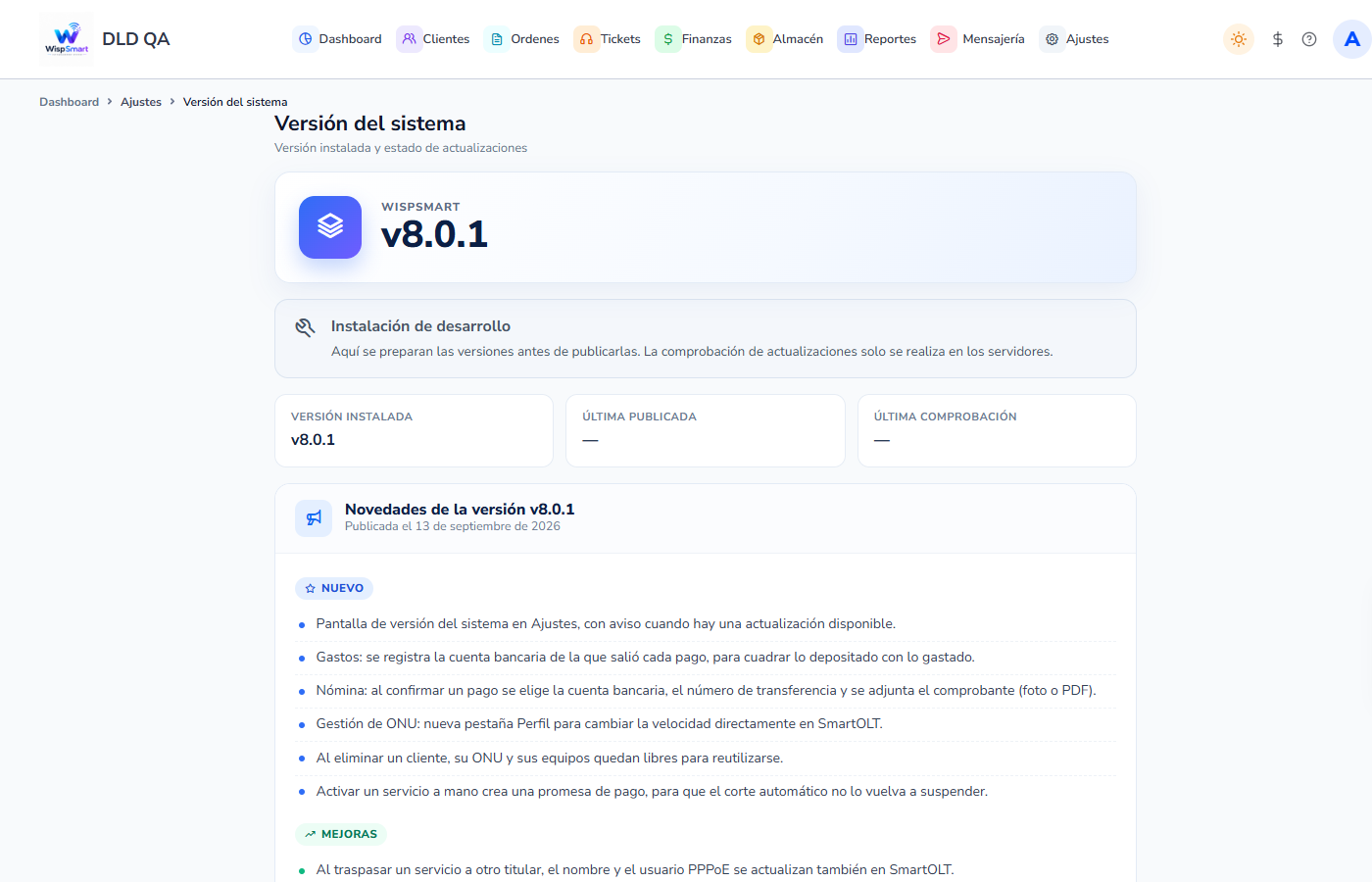
2. Qué muestra la pantalla
| Zona | Contenido |
|---|---|
| Tarjeta principal | Número de versión instalada (ej. v8.0.1) y, debajo, la Compilación |
| Aviso de estado | Si estás al día, si hay actualización o si no se pudo comprobar |
| Versión instalada | La versión que corre en tu servidor |
| Última publicada | La versión más reciente disponible (o — si aún no se sabe) |
| Última comprobación | Fecha y hora de la última revisión |
| Tarjeta de novedades | Cambios de la versión, agrupados |
3. Estados posibles
| Aviso | Qué significa | Qué hacer |
|---|---|---|
| Estás en la última versión (verde) | Tienes todas las mejoras publicadas | Nada |
| Hay una actualización disponible: vX (amarillo) | Ya se publicó una versión más nueva | Nada: se instalará en la próxima ventana de actualización |
| No se pudo comprobar si hay actualizaciones (gris) | La última revisión falló o es muy antigua | Tu versión sigue funcionando normal. Si persiste, avisa a soporte |
Detalles del estado gris:
- Si nunca se ha revisado, verás Aún no se ha realizado la primera comprobación.
- Si hubo una revisión correcta antes, verás la fecha de la última comprobación correcta.
- Si la última revisión tiene más de 6 horas, el sistema ya no la da por buena y muestra este aviso.
4. Comprobación automática
- El sistema revisa cada hora si hay una versión nueva publicada.
- Esa revisión no instala nada: solo actualiza la información de esta pantalla.
- Por eso la pantalla carga rápido y no depende de tu conexión en ese momento.
Consejo: Si acabas de recibir el aviso de una versión nueva y aquí no aparece, espera a la siguiente comprobación (máximo una hora) y recarga la página.
5. Tarjeta de novedades
La tarjeta cambia según el estado:
| Estado | Título de la tarjeta |
|---|---|
| Al día o sin comprobar | Novedades de la versión vX (lo que incluye tu versión instalada) |
| Actualización disponible | Qué trae la actualización vX (lo que llegará con la nueva) |
Los cambios se agrupan en etiquetas de color:
- Nuevo: funciones nuevas.
- Mejoras: cambios en funciones existentes.
- Correcciones: errores resueltos.
Debajo del título aparece la fecha de publicación (Publicada el …) cuando está disponible. Si una versión no tiene notas, la tarjeta no se muestra.
6. Cómo llegan las actualizaciones
- Las versiones se publican de forma centralizada y se instalan en todos los servidores.
- No hay botón para actualizar desde el panel: no tienes que descargar ni ejecutar nada.
- Tras una actualización, esta pantalla mostrará la nueva versión en Versión instalada.
Importante: Si soporte te pide tu versión para revisar un caso, dale el número de la tarjeta principal y la Compilación.
7. Checklist rápido
- Ajustes → Sistema → Versión del sistema
- Leer el aviso de estado (verde, amarillo o gris)
- Comparar Versión instalada con Última publicada
- Revisar Última comprobación (debe ser de la última hora)
- Leer la tarjeta de novedades
- Si el aviso gris persiste por horas, reportarlo a soporte