Facturas
Revisa facturas pendientes y vencidas, edítalas o anúlalas y entiende la generación automática por ciclo.
Rutina diaria de cobros desde el listado de facturas, y cómo el sistema genera las facturas de cada ciclo.
1. Abrir el módulo
Menú Finanzas → Cobros → Factura → /invoices.
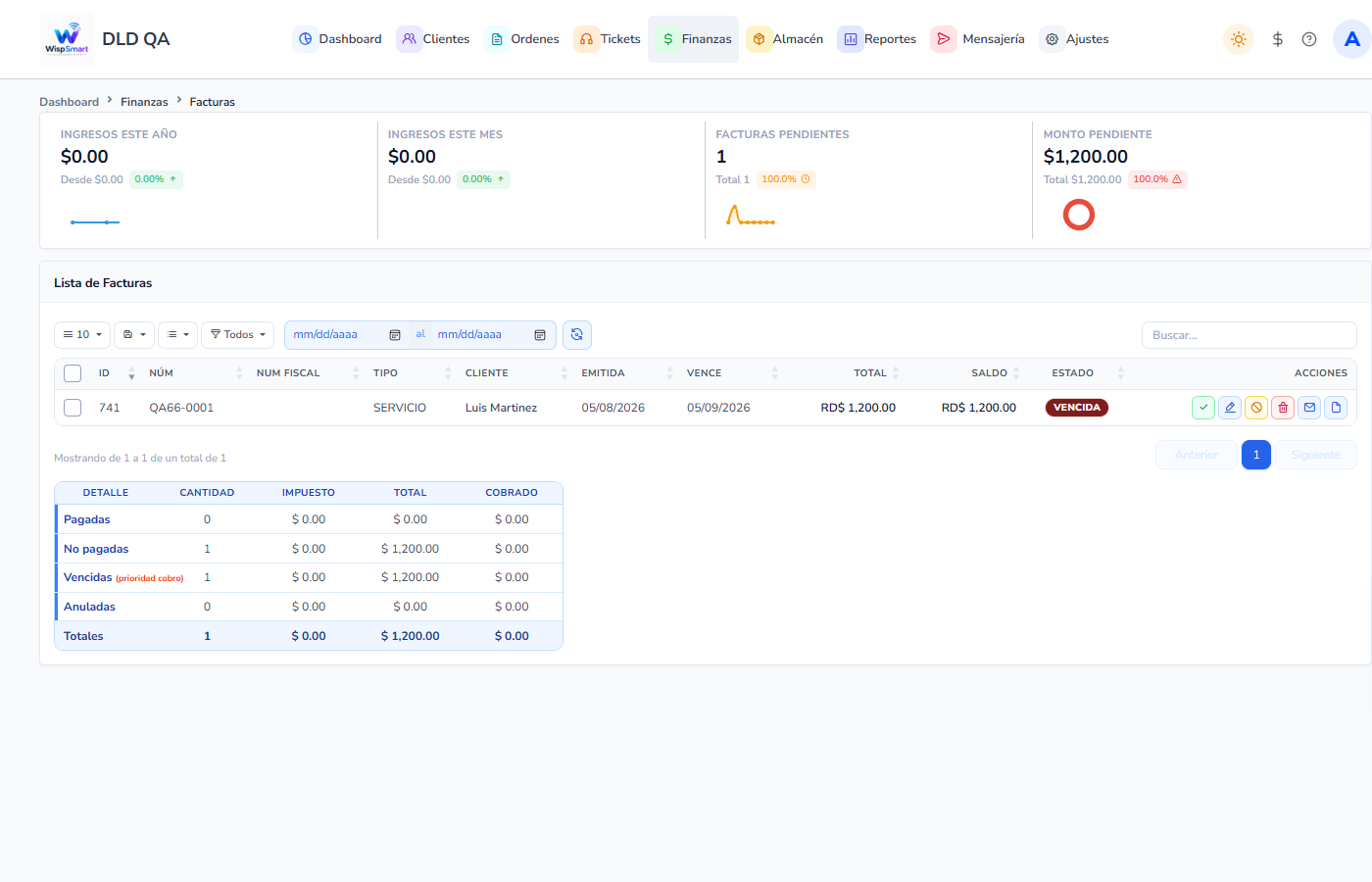
KPIs útiles: Facturas Pendientes, Monto Pendiente, ingresos del mes/año.
Estados: Pendiente, Pago Parcial, Pagada, Anulada, Vencida.
2. Priorizar cobros
- Filtra por Vencidas (prioridad de cobro).
- Usa Buscar... por cliente o número.
- Opcional: Fecha desde / al y refrescar.
Columnas: ID, Núm, Num fiscal, Tipo, Cliente, Emitida, Vence, Total, Saldo, Estado, Acciones.
3. Acciones por factura
| Acción | Para qué | Disponible en |
|---|---|---|
| Ver PDF | Revisar o compartir el documento | Todas |
| Enviar | Correo al cliente (debe tener correo registrado) | Todas |
| Pagar | Ir a Registrar Pago con esa factura | Pendiente y Pago Parcial |
| Editar | Corregir fechas, montos o líneas | Solo Pendiente |
| Anular | Dejar la factura sin efecto | Solo Pendiente |
| Eliminar | Borrarla, según permisos | Solo Pendiente |
También puedes marcar varias y usar Imprimir / Descargar, o exportar CSV/Excel/PDF.
Consejo: El cobro completo (forma de pago, cuenta, comprobante) se hace en Finanzas → Cobros → Registrar Pago. Desde aquí Pagar te lleva a ese flujo.
4. Editar una factura
- Pulsa Editar en una factura Pendiente.
- Corrige los datos y guarda.
En el listado Finanzas → Cobros → Factura:
| Campo | Obligatorio |
|---|---|
| Cliente | Sí |
| Fecha emisión | Sí |
| Fecha vencimiento | Sí (igual o posterior a la emisión) |
| Subtotal | Sí (mín. 0.01) |
| ITBIS | Sí (puede ser 0) |
| ISC (10%) / CDT (Contrib. Telecom.) | No |
| Descuento | No |
En la pestaña de facturas de la ficha del cliente también puedes corregir las líneas (servicio, precio, cantidad): al menos un ítem, precio mín. 0.01, descuento no mayor que el subtotal, y sin mezclar servicios en RD$ y US$ en la misma factura.
Reglas:
- El Total se recalcula con subtotal + impuestos − descuento y debe ser mayor que 0.
- Una factura Anulada no se puede editar.
Al guardar (Factura actualizada correctamente) se refrescan la tabla y los KPIs. En la ficha del cliente la página se recarga sola para que la deuda y el saldo del cliente muestren las cifras nuevas.
5. Anular una factura
- Pulsa Anular en una factura Pendiente.
- Confirma ¿Anular factura? (no se puede deshacer).
Qué pasa:
- La factura queda Anulada y su saldo pasa a 0: deja de sumar en la deuda del cliente, en los avisos de cobro y en el corte automático.
- Se refrescan la tabla, los KPIs y los gráficos. En la ficha del cliente la página se recarga para actualizar la deuda.
- Si la factura tiene pagos (Pago Parcial o Pagada), no se puede anular: El estado de la factura no permite anularla.
6. Generación automática por ciclo
La tarea Crear facturas y aplicar mora corre una vez al día a la hora definida en Ajustes → Sistema → Crontab (valor inicial 06:00).
Para cada servicio activo se genera la factura cuando llega la fecha según Crear factura de la plantilla (Ajustes → Facturación → Config Factura):
- Desactivado: ese servicio no se factura solo.
- 0 días antes, 1 día antes… hasta 25: días de anticipación respecto a la próxima fecha de facturación.
- La fecha de vencimiento es el fin del período más los Días de gracia.
- Servicios suspendidos solo se facturan si está activo Facturar suspendidos en Ajustes → Facturación → Facturación.
- Si el servicio se instaló dentro del período, la primera factura se prorratea por los días de servicio.
- Se agrega la reconexión pendiente (si aplica), se descuenta el saldo a favor del cliente y se envía el aviso Factura generada.
No se factura dos veces el mismo período. Si la oficina ya emitió a mano la factura del mes, el ciclo lo detecta y la omite:
- Cuenta las facturas del cliente con fecha de emisión dentro del período (sin contar las Anuladas ni las eliminadas).
- Si hay tantas como servicios tiene el cliente (sin contar retirados), no crea otra y pasa directamente al período siguiente.
Importante: Si anulas la factura de un período, el ciclo ya no la toma en cuenta. Si el ciclo ya había avanzado, esa factura no se vuelve a generar sola: créala a mano si corresponde.
7. Checklist de cierre diario
- Revisar KPI Monto Pendiente
- Filtrar Vencidas
- Contactar / Enviar facturas críticas
- Corregir con Editar o Anular solo facturas pendientes sin pagos
- Registrar cobros recibidos
- Filtrar Pagadas y exportar si necesitas reporte