Eliminar cliente
Quita un cliente liberando ONU, PPPoE y equipos, o bórralo definitivamente si no tiene historial.
Hay dos formas de eliminar un cliente. Ninguna se puede deshacer desde la pantalla, así que úsalas solo con registros creados por error o duplicados.
Importante: Si el cliente simplemente cancela el servicio, no lo elimines: crea un retiro de servicio. El retiro recupera los equipos, pasa la deuda a Cuentas por Cobrar y permite reactivarlo después.
| Opción | Dónde está | Quién puede | Facturas y pagos |
|---|---|---|---|
| Eliminar cliente | Ficha del cliente → Herramientas | Usuarios con permiso de eliminar clientes | Se conservan |
| Eliminar definitivamente | Icono de papelera en la lista | Solo administradores | Bloquea si existen |
1. Abrir el módulo
Menú Clientes → Cliente → /customers.
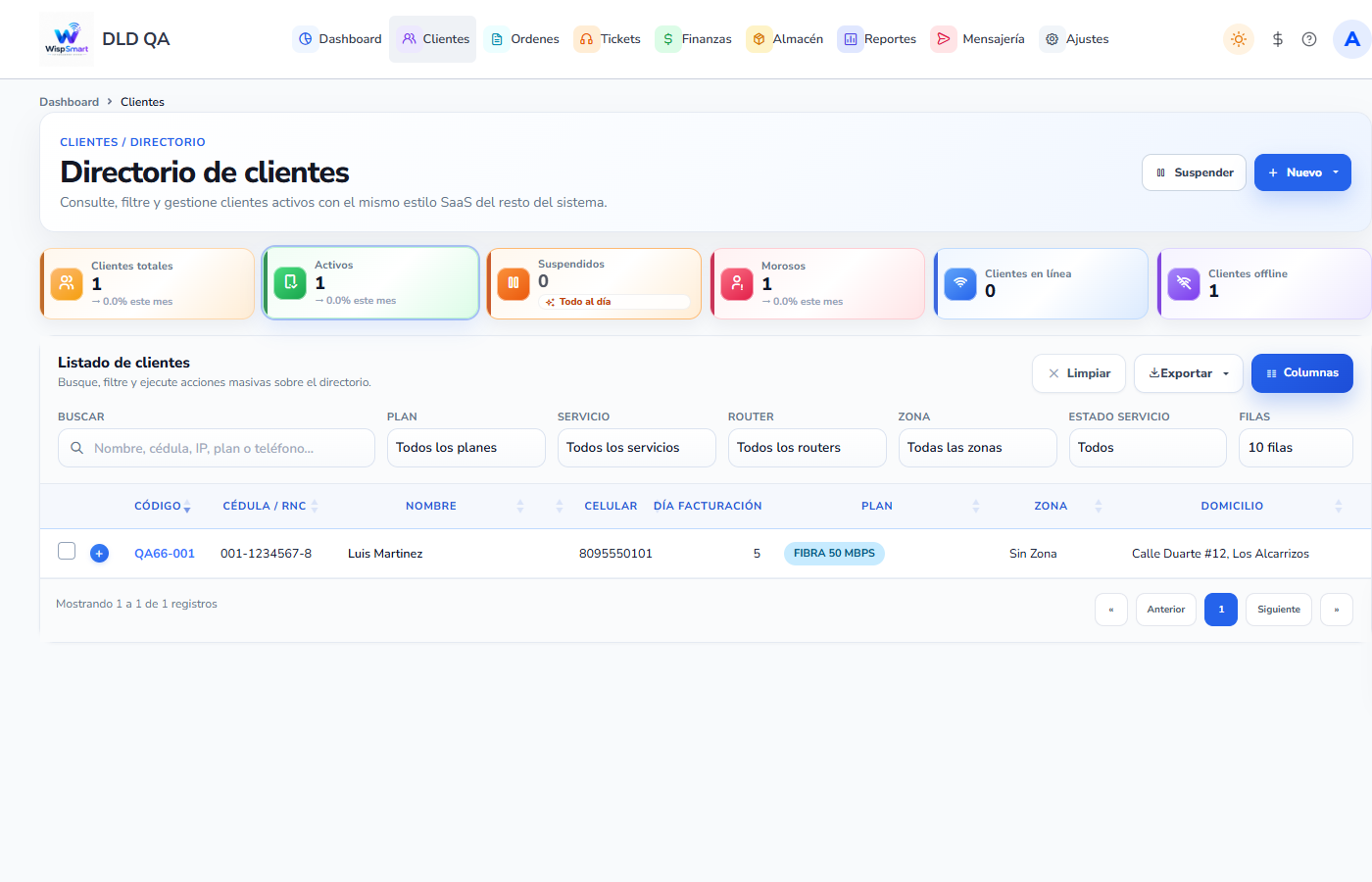
2. Eliminar cliente (desde Herramientas)
- Abre la ficha del cliente (icono Editar en su fila) y pulsa el botón Herramientas.
- Elige Eliminar cliente.
- Lee el aviso: el cliente saldrá de las listas y sus equipos quedarán libres para reutilizarse.
- Confirma.
Al confirmar, el sistema hace esto con cada servicio del cliente:
- Elimina la ONU en SmartOLT, para que puedas registrarla a otro cliente.
- Borra el usuario PPPoE en el MikroTik.
- Quita la cola (queue) y saca la IP de la lista de morosos.
- Libera IP, router, red, caja NAP y puerto.
- Da de baja el servicio.
Además, los equipos instalados, asignados o reservados al cliente se marcan como devueltos.
El mensaje final indica cuántas ONU se liberaron y cuántos equipos se devolvieron. Si algo no se pudo limpiar (por ejemplo, el router no respondía), lo verás como Quedó pendiente de revisar.
Consejo: Si aparece algo pendiente, entra a SmartOLT o al router y bórralo a mano. De lo contrario, esa IP o ese usuario PPPoE pueden chocar con el próximo cliente.
3. Eliminar definitivamente (solo administradores)
Borra el cliente de la base de datos. Solo aparece para los roles administrador y superadministrador.
- En la lista de clientes, pulsa el icono Eliminar definitivamente (papelera).
- Escribe la frase exacta que muestra la ventana:
ELIMINARseguido del ID del cliente. - Escribe tu contraseña actual.
- Pulsa Eliminar definitivamente.
| Campo | Obligatorio |
|---|---|
| Frase de confirmación | Sí (debe coincidir exactamente) |
| Contraseña actual del administrador | Sí |
Qué bloquea la eliminación definitiva
El sistema la rechaza si el cliente tiene cualquiera de estos registros:
- Financieros (aunque estén anulados): facturas, pagos, promesas de pago, reportes de pago, enlaces de pago, transacciones de pasarela, validaciones bancarias o transacciones financieras.
- Servicios vigentes: Internet, Voz o IPTV.
- Operación vigente: órdenes, equipos de orden, hojas de instalación, contratos, tickets o pedidos de tienda.
- Un representante legal asociado.
En ese caso verás el detalle (por ejemplo Facturas: 3) y la sugerencia de usar el módulo de Retiro.
Lo que no bloquea y se borra junto al cliente: mensajes, contexto de chat IA, notificaciones del portal, diagnósticos de red, métodos de pago guardados, preferencias de facturación y logs.
Importante: Un cliente con retiro ya cerrado no cuenta sus servicios ni órdenes dados de baja, pero sus facturas y pagos siguen bloqueando. Una factura nunca desaparece.
4. Checklist rápido
- ¿El cliente cancela el servicio? → usa Retiro, no eliminar
- Registro duplicado o de prueba → ficha → Herramientas → Eliminar cliente
- Leer el mensaje final y limpiar a mano lo pendiente de revisar
- Solo admin y sin historial → Eliminar definitivamente con frase + contraseña