Document Engine y documentos
Variables, firmas, vista previa, exportación PDF/HTML y versiones de plantillas.
El Document Engine es el taller de las plantillas de documentos (facturas, recibos, contratos, tickets…). Desde aquí consultas las variables disponibles, pruebas cómo queda cada plantilla y administras sus versiones. El diseño del contenido se sigue haciendo en el editor visual de plantillas.
Antes de empezar:
- Permiso
enterprise_document_engine_accessotemplate_editor_access(oenterprise_platform_admin). - Para exportar:
enterprise_document_engine_export. Para duplicar e importar:enterprise_document_engine_manage. Para restaurar:enterprise_document_engine_rollback. - Al menos una plantilla creada en Ajustes → Facturación → Plantillas documentos.
Importante: El reconocimiento de texto (OCR) de documentos escaneados no está disponible todavía; los documentos cargados quedan sin lectura automática.
1. Abrir el módulo
Menú lateral Enterprise → Document Engine → /enterprise/document-engine.
Importante: El grupo Enterprise aparece en los diseños de menú vertical/combinado. Con el menú horizontal entra por la URL.
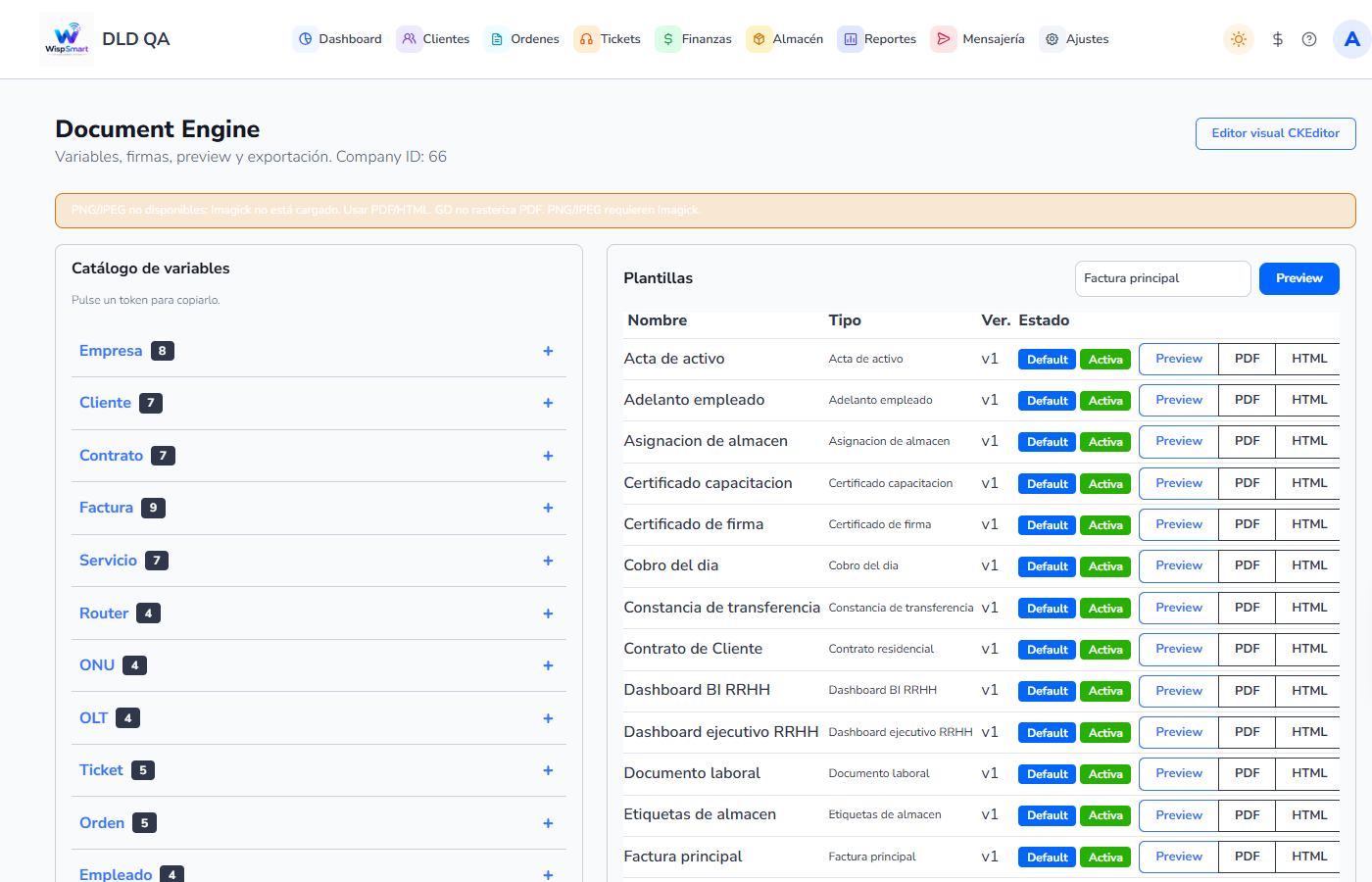
Arriba a la derecha, Editor visual CKEditor te lleva al editor de plantillas.
Si ves un aviso amarillo sobre PNG/JPEG, significa que el servidor solo puede exportar a PDF y HTML.
2. Copiar variables
- En Catálogo de variables abre un grupo (cada uno muestra cuántas variables tiene).
- Pulsa el token deseado; se copia al portapapeles (Copiado: …).
- Pégalo en tu plantilla desde el editor visual.
En Bloques de firma cada bloque tiene vista previa y botón Copiar token (formato {{firma.…}}).
3. Previsualizar una plantilla
- En Plantillas, elige el tipo en el selector y pulsa Preview, o usa Preview en la fila de la plantilla.
- El resultado aparece en Vista previa con datos de ejemplo de tu empresa.
La tabla muestra: Nombre, Tipo, Ver., Estado (Default, Activa / Inactiva).
Consejo: Revisa la vista previa después de cada cambio en el editor visual; así detectas variables mal escritas antes de enviar documentos a clientes.
4. Exportar
Botones por fila:
| Botón | Resultado |
|---|---|
| Descarga el documento de ejemplo en PDF | |
| HTML | Lo muestra en la vista previa |
| JSON | Descarga la plantilla completa (para respaldo o para llevarla a otra empresa) |
5. Versiones, duplicar e importar
- Versiones: lista las versiones guardadas con fecha. Cada una tiene Rollback; confirma y la plantilla vuelve a esa versión.
- Duplicar: crea una copia para hacer pruebas sin tocar la original.
- Importar plantilla JSON: pega el JSON exportado y pulsa Importar JSON. La página se recarga con la nueva plantilla.
6. QR y código de barras
- En QR / Código de barras escribe el Payload (texto o enlace).
- Elige Modo: QR o Barcode, y el Tamaño (32 a 512).
- Pulsa Generar vista previa.
Útil para comprobar cómo se verá el QR antes de incluirlo en una plantilla.
7. Checklist rápido
- Plantilla creada en el editor visual
- Variables copiadas desde el catálogo
- Preview con datos de ejemplo correcto
- Exportar JSON como respaldo antes de cambios grandes
- Si algo se rompe: Versiones → Rollback