SmartOLT (FTTH)
Conecta la API de SmartOLT, sincroniza ONUs y opera tu red FTTH.
Esta guía configura SmartOLT de punta a punta: credenciales API, catálogos (VLAN / Zona / Perfil / ODB), listado de ONUs, vinculación a clientes y autorización FTTH.
Antes de empezar:
- Cuenta SmartOLT con dominio tipo
https://miempresa.smartolt.comy una API KEY con permisos de lectura/escritura. - Al menos un OLT y perfiles de velocidad ya creados en SmartOLT (o los crearás desde este módulo).
- Permiso
olt_access(Acceso OLT) osmartolt_access.
IMPORTANTE: No puedes usar la misma cuenta SmartOLT en varios sistemas a la vez: el ID de servicio no puede duplicarse.
1. Abrir el módulo
Menú Ajustes → Infraestructura → OLT (SmartOLT) (también Ajustes → OLT → SmartOLT) → /smartolt.
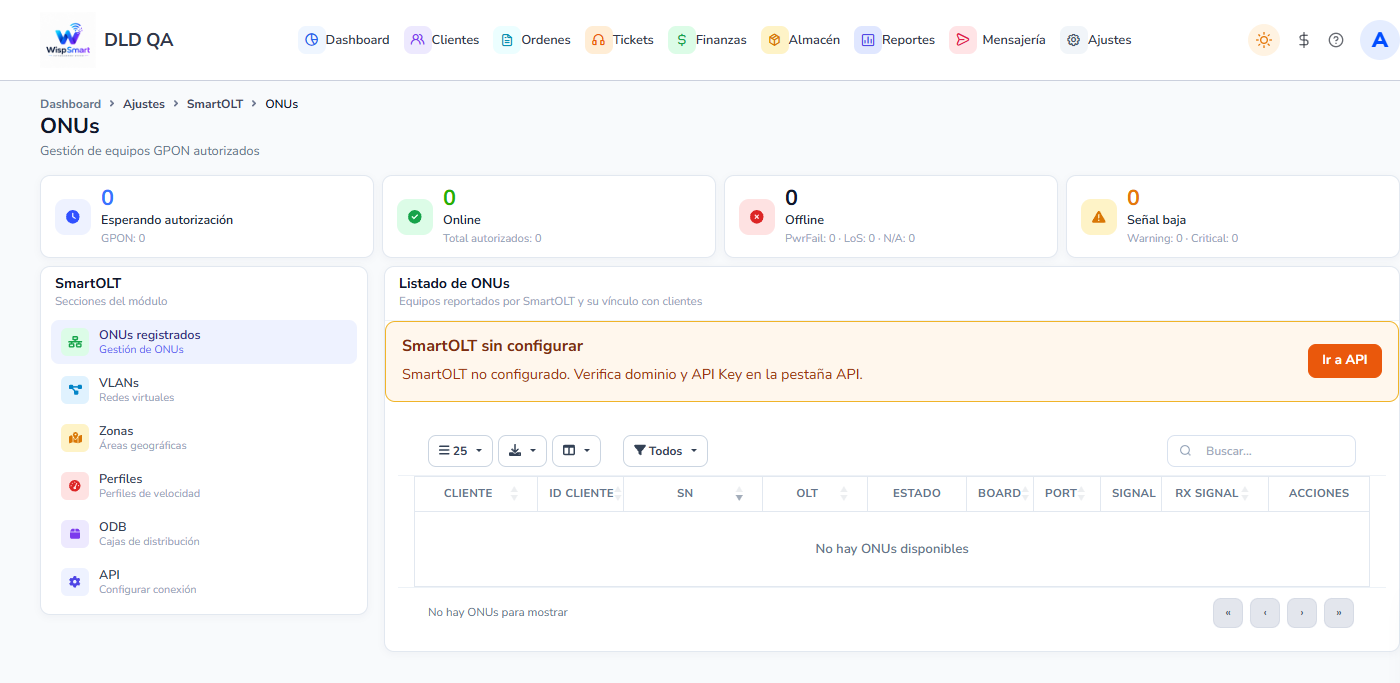
Layout común en todas las secciones:
- Título
SmartOLT - {sección}y breadcrumb Ajustes > SmartOLT > … - KPIs globales: Esperando autorización, Online, Offline, Señal baja
- Menú lateral Secciones del módulo:
| Sección UI | Subtítulo | URL |
|---|---|---|
| ONUs registrados | Gestión de ONUs | /smartolt |
| VLANs | Redes virtuales | /smartolt/vlans |
| Zonas | Áreas geográficas | /smartolt/zonas |
| Perfiles | Perfiles de velocidad | /smartolt/profiles |
| ODB | Cajas de distribución | /smartolt/odb |
| API | Configurar conexión | /smartolt/api |
2. Configurar la API (obligatorio primero)
Abre la sección API → /smartolt/api.
Verás el aviso de cuenta única y los botones Probar conexión y Limpiar caché.
Campos del formulario Configuración API
| Campo UI | Obligatorio | Detalle |
|---|---|---|
| Dominio SmartOLT | Sí | Placeholder https://tuservicio.smartolt.com |
| API KEY | Sí | Token de SmartOLT |
| Desactivar ONUs | Sí | NO (0) o SI (1) |
La ayuda de Desactivar ONUs: al suspender/activar el cliente en el sistema, también se desactiva/activa la ONU en SmartOLT.
- Completa dominio + API KEY.
- Elige Desactivar ONUs según tu política de mora.
- Pulsa Guardar → Configuración guardada correctamente.
- Pulsa Probar conexión → Conexión SmartOLT correcta.
Si falla: SmartOLT no configurado. Verifica dominio y API Key.
Caché y “sincronización” de catálogos
No hay un botón llamado “Sincronizar catálogos”. Los catálogos (VLAN, zonas, perfiles, ODB) se cachean ~6 h desde la API. Para forzar datos frescos:
- Pulsa Limpiar caché.
- Confirma ¿Está seguro de eliminar el caché de SmartOLT?… (título ¿Eliminar Caché?, botón Sí, continuar).
- Mensaje: Caché limpiado correctamente.
- Vuelve a abrir VLANs / Zonas / Perfiles / ODB o autoriza una ONU; el sistema vuelve a consultar SmartOLT.
Los formularios de catálogo muestran: ATENCION!! Debe indicar los datos tal cual están dado de alta en la plataforma de SMAROLT.
3. Catálogos operativos
3.1 VLANs — /smartolt/vlans
- Título VLANs / Redes virtuales configuradas en SmartOLT.
- Botón Nueva VLAN.
- Columnas: ID, VLAN ID, Descripción, OLT, Acciones.
| Campo | Obligatorio |
|---|---|
| OLT | Sí |
| VLAN-ID (1 a 4094) | Sí |
| Descripción | No |
| For IPTV | No (switch) |
| Management / VoIP | No |
| DHCP snooping | No |
| LAN to LAN | No |
Eliminar pide confirmación irreversible.
3.2 Zonas — /smartolt/zonas
- Botón Nueva Zona.
- Columnas: ID, Nombre, Acciones.
- Formulario: solo Nombre (obligatorio).
3.3 Perfiles — /smartolt/profiles
- Botón Nuevo Perfil.
- Columnas: ID, Nombre, Tipo (
UPLOAD/DOWNLOAD). - Campos: Nombre + Tipo (UPLOAD o DOWNLOAD), ambos obligatorios.
Crea al menos un perfil de bajada y uno de subida con los mismos nombres que en SmartOLT antes de autorizar ONUs.
3.4 ODB — /smartolt/odb
- Botón Nuevo ODB.
- Columnas: ID, Nombre, Zona, Acciones.
- Campos: Nombre y Zona (ambos obligatorios). El ODB es el splitter que verás al autorizar.
4. Listado de ONUs
Sección ONUs registrados → /smartolt.
Consejo: la lista de ONU se guarda en caché unos minutos porque la API de SmartOLT limita la cantidad de consultas. Si acabas de autorizar o mover una ONU y no la ves, pulsa Limpiar caché en la sección API y vuelve a abrir el listado.
Si la API no está configurada aparece el banner SmartOLT sin configurar con botón Ir a API.
Con API OK verás:
- Sección Listado de ONUs — Equipos reportados por SmartOLT y su vínculo con clientes.
- Columnas: Cliente, ID cliente, SN, OLT, Estado, Board, Port, Signal, RX signal, Acciones.
- Estados: ONLINE / OFFLINE; cliente sin vínculo: Sin cliente vinculado.
- Tooltips de señal: Señal buena, Señal baja, Señal crítica, Sin dato.
- Filtro (por defecto Todos): Clientes Online, Clientes Offline, Clientes Señal baja, Clientes Señal mala.
- Exportación: Imprimir, Exportar CSV, Exportar Excel, Exportar PDF.
Acciones de fila
| Situación | Acciones |
|---|---|
| ONU vinculada | Gestionar FTTH, Ver detalles |
| ONU sin cliente | Vincular al cliente en el sistema |
Ver detalles abre Resumen Datos (General, Señal, Historial, WAN, LAN Ports, VoIP, MAC Address).
Vincular SN al sistema (sin autorizar en SmartOLT)
- Acción Vincular al cliente en el sistema.
- Busca en Buscar por nombre, email o documento...
- Confirma en Confirmar vinculación / Vincular ONU.
- Aviso clave: Solo vinculación interna — guarda el SN en el servicio; no autoriza en SmartOLT.
- Éxito: ONU vinculada al cliente… Para autorizar o configurar en SmartOLT, usa Gestionar FTTH.
Gestionar FTTH
Modal Gestionar FTTH con pestañas Información ONU, WAN, WiFi, Perfil, TR069, Puertos, Servicios (el mismo panel que se abre desde el cliente; ver sección 6).
Herramientas:
- Reiniciar ONU
- Resincronizar ONU
- Mover ONU
- Disable ONU (escribe
DISABLE) - Delete ONU (escribe
ELIMINAR)
5. Autorizar ONU desde el cliente
Flujo diario típico (Cliente → servicio Internet → SmartOLT):
- Abre el cliente y el servicio de internet FTTH.
- El sistema carga catálogos con
GET /smartolt/catalogs. - Completa la autorización:
| Bloque UI | Campos clave |
|---|---|
| Información detectada por SmartOLT | OLT, Board, Puerto, Serial ONU / SN, Modelo… |
| Datos tomados de WispSmart | Cliente, Plan, Router, Usuario/Contraseña PPPoE, IP |
| Parámetros de autorización SmartOLT | Obligatorios: VLAN de Datos, Zona, Perfil de Descarga, Perfil de Subida. Opcionales: Modo ONU, ODB / Splitter, Nombre, Dirección / Comentario |
| TR069 / Administración | Perfil TR069, Modo IP Gestión (Inactivo / DHCP / IP Estática), VLAN gestión, Acceso remoto |
- Lee el pie: Primero se autoriza la ONU con catálogos SmartOLT. Luego se gestiona la WAN PPPoE/TR069 desde FTTH.
- Pulsa Guardar y Autorizar ONU.
También puedes registrar desde el listado (Registrar ONU / Editar ONU) con campos: Servicio cliente, Modo Operación (INTERNET + CATV / INTERNET), ONU Type, Use custom profile, ONU mode (Routing / Bridging), User VLAN-ID, PROFILE DOWN/UP, Zone, ODB (Splitter).
6. Gestionar la ONU desde el servicio del cliente
En la ficha del cliente, el servicio de internet de tipo fibra muestra el botón Gestionar FTTH solo si ya tiene una ONU vinculada (si no, verás Autorizar ONU). Se abre el panel Gestión FTTH - Servicio #….
Importante: las ONU trabajan en modo TR069. Al editar la WAN o el WiFi, el sistema conserva ese modo; no lo cambies a OMCI o la ONU pierde la gestión remota.
| Pestaña | Qué ves / qué haces |
|---|---|
| Información ONU | Estado, histórico de señal de las últimas 24 h (RX ONU y TX OLT en dBm), lectura de señal actual y salud de la ONU |
| WAN | Modo de conexión, WAN VLAN-ID (VLAN de internet), usuario y contraseña PPPoE |
| WiFi | Resumen de radios 2.4 GHz y 5 GHz detectadas, botón Editar red por banda y Sincronizar WiFi |
| Perfil | Perfil de velocidad de bajada y subida (ver abajo) |
| TR069 | Estado TR069, perfil ACS, IP de gestión y último Inform |
| Puertos / Servicios | Puertos Ethernet y flujos de servicio configurados |
6.1 Cambiar el perfil de velocidad
- Abre la pestaña Perfil. Verás el Plan contratado, si el perfil fue Leído desde la ONU o Asignado por el plan, y los perfiles actuales de bajada y subida.
- Elige Perfil de bajada y Perfil de subida (ambos obligatorios; salen del catálogo de SmartOLT).
- Pulsa Aplicar a la ONU → Perfil de velocidad aplicado a la ONU.
Consejo: cambiar el plan en el sistema no cambia la velocidad en la ONU. Después de un cambio de plan, aplica el perfil desde esta pestaña.
6.2 Editar el WiFi
En WiFi → Editar red (2.4G o 5G) puedes cambiar Status (Enabled / Port shutdown), Mode (LAN / Access con VLAN), SSID (máx. 32 caracteres) y la clave (Change password; obligatoria si el puerto no está apagado). Pulsa Save.
6.3 IP de gestión
La IP de gestión se muestra en la pestaña TR069. Si la ONU obtiene esa IP por DHCP, solo aparece cuando la ONU está en línea (se lee del estado en vivo); con la ONU apagada verás ---.
6.4 Sincronización automática con SmartOLT
No tienes que repetir cambios en SmartOLT. Al guardar en WispSmart, el sistema envía en segundo plano:
| Cambio en el sistema | Qué se actualiza en SmartOLT |
|---|---|
| Coordenadas (latitud/longitud) del servicio | Ubicación de la ONU |
| Usuario o clave PPPoE del servicio | WAN PPPoE de la ONU (conservando VLAN y modo TR069) |
| Nombre del cliente o cambio de titular | Nombre de la ONU (nombre Servicio id) |
Si SmartOLT no responde, el envío se reintenta solo.
7. Tips
- Configura API y limpia caché antes de autorizar masivamente.
- Los nombres de Perfiles y VLANs deben coincidir exactamente con SmartOLT.
- Usa Desactivar ONUs = SI solo si quieres que la suspensión del cliente apague la ONU automáticamente.
- Señal baja/crítica: filtra el listado y abre Gestionar FTTH antes de mandar técnico.
8. Checklist rápido
- Ajustes → OLT (SmartOLT) → API → Dominio + API KEY + Desactivar ONUs → Guardar
- Probar conexión OK
- (Opcional) Limpiar caché y revisar VLANs / Zonas / Perfiles / ODB
- Abrir ONUs registrados y filtrar Offline / señal baja
- Vincular SN al servicio o autorizar desde el cliente con Guardar y Autorizar ONU
- Verificar ONU ONLINE y, desde el cliente, revisar Perfil y WiFi en Gestionar FTTH