Recibos de pago
Genera recibos de nómina, confírmalos como pagados y envíalos al empleado por correo o WhatsApp.
El recibo de pago es el comprobante individual que recibe cada empleado. La mayoría se crean solos con el reporte de nómina; también puedes generar uno manual para un empleado.
1. Abrir el módulo
Menú Finanzas → Contabilidad → Nómina → /nomina.
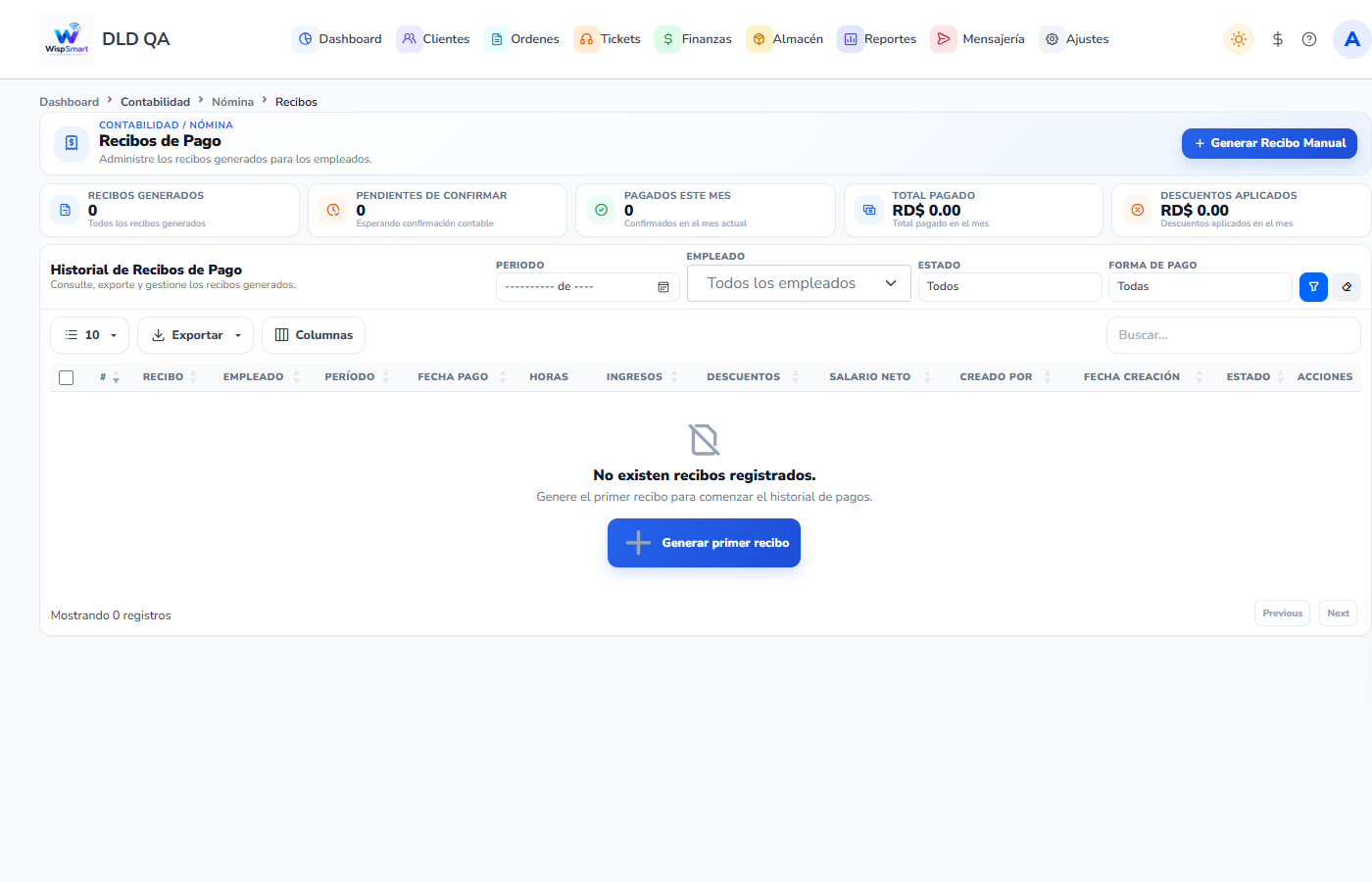
En la barra de la tabla de empleados pulsa Recibos → /recibos.
En la parte superior verás: Recibos generados, Pendientes de confirmar, Pagados este mes, Total Pagado y Descuentos aplicados.
2. Cómo se generan
- Automático: la tarea diaria de Recursos Humanos (8:00 a. m.) crea los recibos de los empleados activos el mismo día en que se genera su reporte (día 30 del mes anterior en pago mensual; 3 días antes en semanal y quincenal). Quedan Pendientes de confirmación.
- Al confirmar un reporte: cuando confirmas el pago en Reportes de Nómina, el sistema crea o actualiza el recibo de cada empleado con los montos del reporte y lo marca Pagado.
- Manual: desde la lista de empleados (ver punto 3).
Importante: No se crean dos recibos para el mismo empleado, período y fecha de pago.
3. Generar un recibo manual
- En
/nomina, en la fila del empleado, pulsa Recibos / Generar recibo (también puedes llegar con Generar Recibo Manual desde/recibos). - Completa Generar Recibo de Pago:
| Campo | Obligatorio |
|---|---|
| Período (YYYY-MM) | Sí (debe coincidir con el mes de la fecha de pago) |
| Fecha de Pago | Sí |
| Horas Trabajadas | Sí (0 a 744) |
| Horas Extras | Opcional |
| Bonificaciones | Opcional |
| Domingos trabajados / Pago por domingo | Opcional (máx. 5 domingos) |
| Deducciones adicionales | Opcional |
| Descuento por préstamos | Opcional |
| Descuento por adelantos | Opcional |
- Pulsa Guardar Recibo.
El recibo queda pendiente de confirmación. No se puede generar recibo a un empleado liquidado.
4. Buscar y revisar
Filtros: Periodo, Empleado, Estado (Programado, Pendiente, Pagado, Anulado) y Forma de pago.
Acciones de cada fila: Ver, Editar, Confirmar pago, Imprimir, PDF, Enviar WhatsApp, Enviar Email, Opciones de envío y Anular.
5. Confirmar el pago de un recibo suelto
- Pulsa Confirmar pago.
- Indica Fecha de pago real y Forma de pago (obligatorios); Cuenta / caja usada, Referencia / comprobante y observación son opcionales.
- Confirma.
El recibo pasa a Pagado y se intenta enviar por correo y WhatsApp.
Consejo: Si el pago corresponde a un reporte de nómina, confírmalo desde Reportes de Nómina: así queda registrada la cuenta, el número de transferencia y el comprobante.
6. Enviar por correo o WhatsApp
- Pulsa Enviar Email, Enviar WhatsApp u Opciones de envío (Email, WhatsApp o ambos).
- También puedes marcar varios recibos y usar la barra superior: Email, WhatsApp, Ambos, PDF, Imprimir, Reenviar.
El recibo se envía en PDF adjunto. Requisitos:
- El recibo debe estar Pagado. Si no, verás Solo se pueden enviar recibos confirmados como pagados.
- Correo: el empleado debe tener correo registrado y la empresa debe tener configurado su Servidor de correo.
- WhatsApp: el empleado debe tener teléfono y la integración de WhatsApp debe estar activa.
Además, la tarea diaria reenvía los recibos pagados que aún no se hayan enviado por algún canal.
7. Editar o anular
- Editar: cambia fecha de pago, horas y montos; el sistema recalcula el recibo. La fecha debe pertenecer al mismo período.
- Anular: el recibo queda visible como Anulado. Un recibo anulado no se puede editar, confirmar, enviar ni ver en PDF.
8. Portal del empleado
Si el portal del empleado está habilitado, cada empleado puede consultar y descargar sus recibos en PDF desde /empleado/recibos.
9. Checklist rápido
- Finanzas → Contabilidad → Nómina → Recibos
- Verificar recibos generados (o generar uno manual)
- Confirmar el pago (mejor desde el reporte de nómina)
- Revisar correo y teléfono del empleado
- Enviar Email / Enviar WhatsApp si hace falta reenviar