Tienda en línea
Publica productos del inventario y despacha pedidos de almacén a ventas y entrega.
La tienda en línea permite que tus clientes compren routers, ONUs, antenas y accesorios desde el portal del cliente, la app móvil o el sitio web. Tiene dos partes:
- Productos en línea: qué se vende, a qué precio y con qué stock.
- Órdenes en línea: los pedidos que llegan y su recorrido almacén → ventas → entrega.
1. Abrir el módulo
| Pantalla | Menú | URL |
|---|---|---|
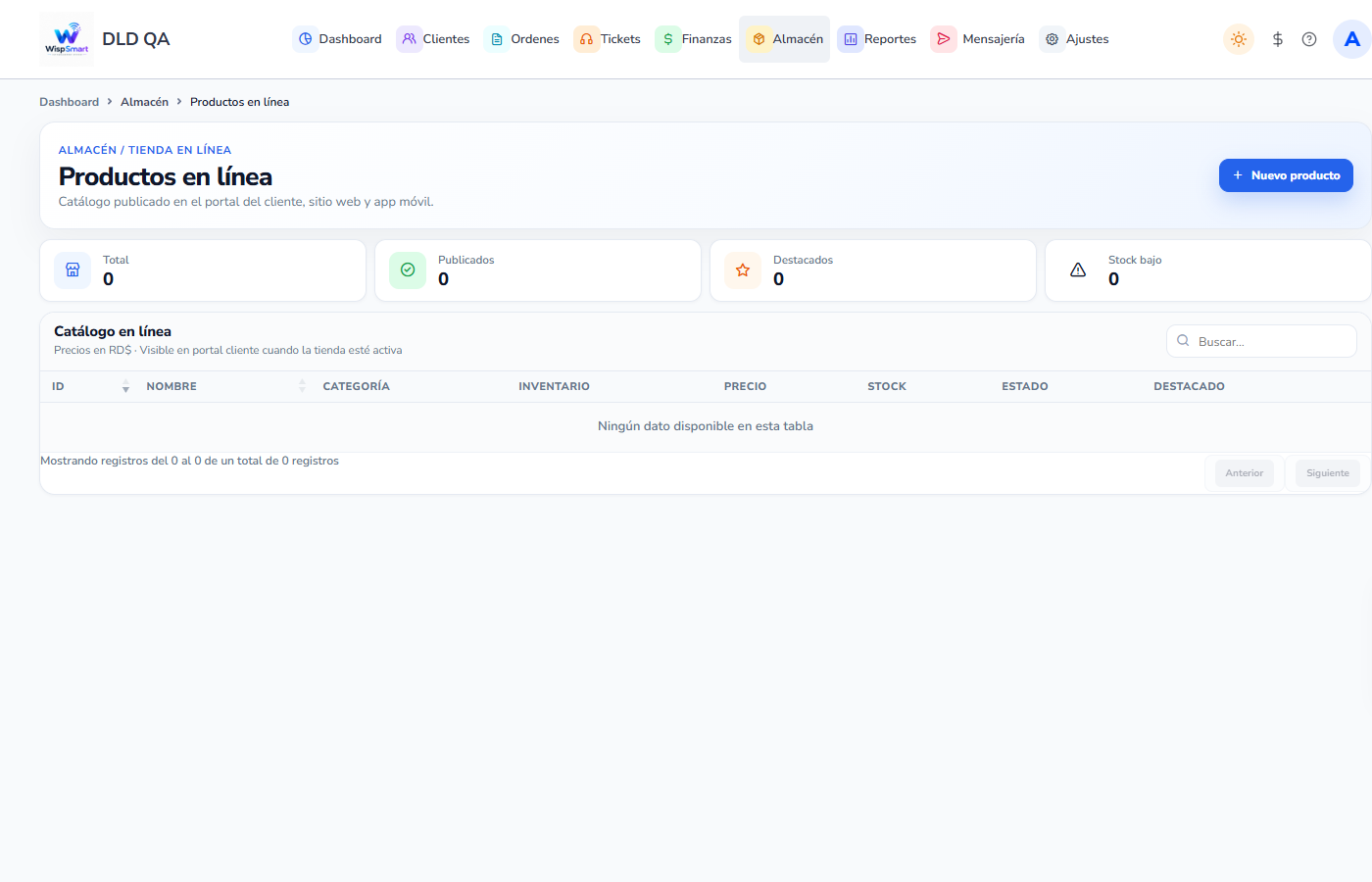
| Productos en línea | Almacén → Inventario → Productos en línea | /online-store/products |
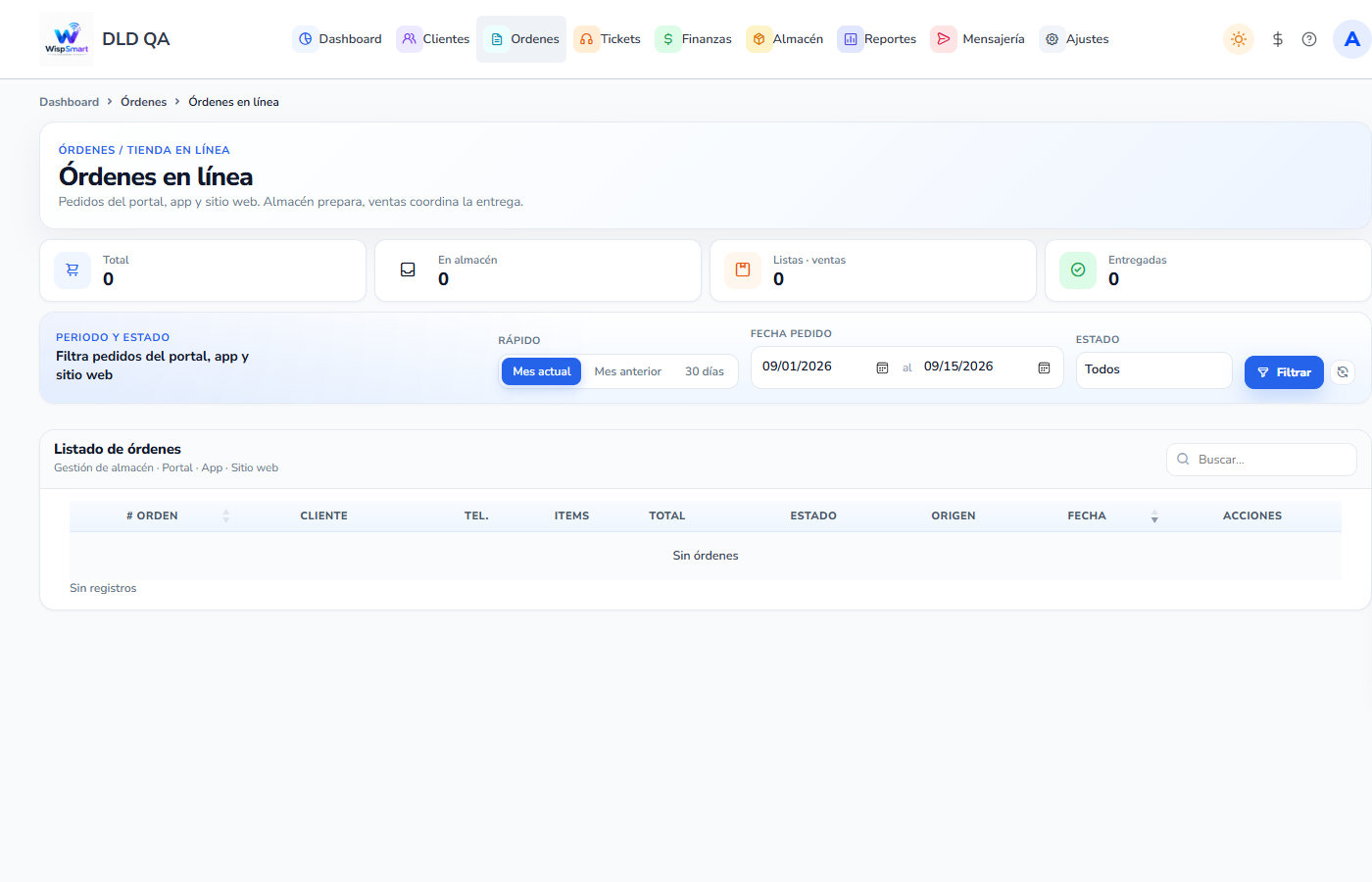
| Órdenes en línea | Ordenes → Órdenes en línea | /online-store/orders |
2. Publicar un producto
En Productos en línea verás los indicadores Total, Publicados, Destacados y Stock bajo, y la tabla Catálogo en línea.
- Pulsa Nuevo producto.
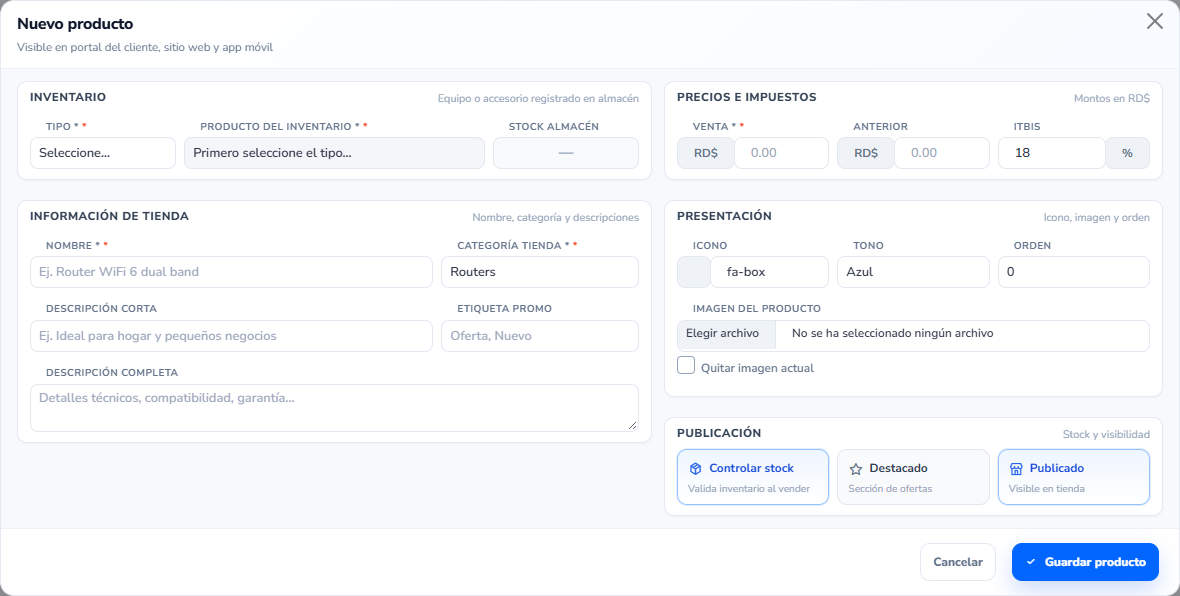
- Completa las secciones:
Inventario
| Campo | Obligatorio |
|---|---|
| Tipo | Sí (Equipo o Accesorio) |
| Producto del inventario | Sí (debe ser del tipo elegido) |
Debajo verás el Stock almacén disponible.
Información de tienda
| Campo | Obligatorio |
|---|---|
| Nombre | Sí |
| Categoría tienda | Sí (Routers, ONUs, Antenas, Accesorios, Instalación) |
| Descripción corta / Etiqueta promo / Descripción completa | No |
Precios e impuestos
| Campo | Obligatorio |
|---|---|
| Venta | Sí |
| Anterior (precio tachado) | No |
| ITBIS | No (18% si lo dejas vacío) |
Presentación: Icono, Tono, Orden e Imagen del producto (opcionales).
Publicación
- Controlar stock: valida inventario al vender (activo por defecto).
- Destacado: aparece en la sección de ofertas.
- Publicado: visible en la tienda (activo por defecto).
- Guarda. Verás Producto publicado correctamente.
Consejo: Con Controlar stock activo, el stock se toma del inventario real del almacén. No tienes que escribirlo a mano.
3. Ver y filtrar pedidos
En Órdenes en línea:
- Indicadores: Total, En almacén, Listas · ventas, Entregadas.
- Filtros: Mes actual, Mes anterior, 30 días, Fecha pedido y Estado.
- Tabla: # Orden, Cliente, Tel., Items, Total, Estado, Origen, Fecha.
En la fila usa Ver detalle o Imprimir orden.
4. Despachar un pedido
Abre Ver detalle. El pedido pasa por estas etapas:
| Estado | Quién lo gestiona |
|---|---|
| Pendiente | Llega de la tienda |
| Recibida en almacén | Almacén (al asignar encargado) |
| En preparación | Almacén |
| Lista · pendiente ventas | Almacén la marca lista |
| En reparto | Ventas |
| Entregada | Ventas |
| Cancelada | Almacén o administrador |
Parte de almacén
- En Almacén, elige el Encargado.
- En Productos, pulsa el botón de escanear de cada línea y lee el Serial, MAC o código del equipo que vas a entregar.
- Cambia Estado a Lista para ventas y pulsa Guardar cambios.
Importante: No se puede marcar Lista para ventas sin escanear todos los equipos del pedido. El equipo debe estar libre en almacén y no puede estar en otro pedido.
Parte de ventas
- En Ventas, elige Encargado ventas.
- Elige Tipo entrega (Mensajero o Técnico) y la persona en Mensajero / técnico. Al asignarlo, el pedido pasa a En reparto.
- Al entregar, cambia el estado a Entregada.
Pago y notas: actualiza Pago (Pendiente, Pagada, Fallida, Reembolsada) y escribe Notas internas si hace falta. Pulsa Guardar cambios.
Reglas de permisos:
- El personal de almacén solo mueve el pedido hasta Lista para ventas.
- El personal de ventas solo gestiona pedidos listos, en reparto o entregados.
- Un administrador puede hacer todo.
5. Checklist rápido
- Almacén → Inventario → Productos en línea → Nuevo producto
- Tipo + producto del inventario + nombre + categoría + precio → Publicado
- Ordenes → Órdenes en línea → Ver detalle
- Almacén: encargado → escanear equipos → Lista para ventas
- Ventas: tipo de entrega + mensajero/técnico → Entregada
- Actualizar Pago e Imprimir orden si hace falta